Anmelden & Konto
Sie melden sich über den Beyonity-Login-Dienst an. Unter Konto sehen Sie Ihre persönlichen Daten, Ihre Rollen und Berechtigungen; unter Einstellungen verwalten Sie Sprache, Passwort, Zwei-Faktor-Authentifizierung und, falls freigeschaltet, Ihr verbundenes Microsoft-365-Postfach.
Voraussetzungen
- Sie haben eine Einladung zu Ihrem Mandanten erhalten und angenommen. Konten lassen sich nicht selbst registrieren; die Anmeldeseite bietet deshalb keinen Registrierungslink.
- Die erste Person eines neuen Mandanten lädt Beyonity als Mandantenadmin ein. Alle weiteren lädt ein Mandantenadmin ein, siehe Benutzer & Einladungen. Ist Ihre Einladung abgelaufen (nach 7 Tagen), bitten Sie die Person, die Sie eingeladen hat, um eine neue.
Anmelden
- Öffnen Sie HELLO OS. Ohne gültige Sitzung werden Sie automatisch zur Anmeldeseite weitergeleitet.
- Geben Sie E-Mail und Passwort ein.
- Haben Sie die Zwei-Faktor-Authentifizierung aktiviert, geben Sie den Code aus Ihrer Authenticator-App ein oder einen Wiederherstellungscode.
Nach der Anmeldung landen Sie im Management-Bereich Ihres Projekts.
Statt mit E-Mail und Passwort können Sie sich auf der Anmeldeseite auch mit Google oder LinkedIn anmelden. Hat das Google- oder LinkedIn-Konto dieselbe E-Mail-Adresse wie Ihr HELLO-OS-Konto, wird es mit Ihrem Konto verknüpft. Eine aktivierte Zwei-Faktor-Authentifizierung gilt auch bei dieser Anmeldung.
Sehen Sie nach der Anmeldung Kein Zugriff auf diese Anwendung, gehört Ihr Konto zu keinem Mandanten, etwa weil es ein Bewerberkonto ist. Melden Sie sich mit dem Konto an, an das Ihre Einladung ging.
Passwort vergessen
- Klicken Sie auf der Anmeldeseite auf Passwort vergessen?
- Geben Sie Ihre E-Mail-Adresse ein. Sie erhalten eine E-Mail mit einem Link.
- Öffnen Sie den Link innert 60 Minuten und legen Sie ein neues Passwort fest. Nach der Anmeldung landen Sie wieder in HELLO OS.
Kommt keine E-Mail, prüfen Sie den Spam-Ordner und ob Sie die Adresse verwenden, an die Ihre Einladung ging. Ein neues Passwort schaltet die Zwei-Faktor-Authentifizierung nicht aus.
Konto gesperrt
Nach 5 falschen Passwörtern oder Codes in Folge sperrt HELLO OS die Anmeldung für 30 Minuten. Warten Sie diese Zeit ab und versuchen Sie es erneut, oder setzen Sie Ihr Passwort zurück.
Hat ein Mandantenadmin Ihren Zugang zum Mandanten blockiert, hilft das nicht; wenden Sie sich an ihn.
Handy mit der Authenticator-App verloren
- Melden Sie sich mit E-Mail und Passwort an und geben Sie statt des Codes einen Ihrer Wiederherstellungscodes ein. Jeder Code gilt einmal.
- Richten Sie danach unter Einstellungen die Zwei-Faktor-Authentifizierung auf dem neuen Gerät neu ein: zuerst Deaktivieren, dann wieder Aktivieren.
Haben Sie keine Wiederherstellungscodes mehr, kann nur Beyonity die Zwei-Faktor-Authentifizierung Ihres Kontos zurücksetzen. Schreiben Sie dem Support von der E-Mail-Adresse Ihres Kontos aus.
Abmelden
Klicken Sie unten im Seitenmenü auf Ihr Konto-Symbol und wählen Sie Abmelden.
Konto ansehen und Namen ändern
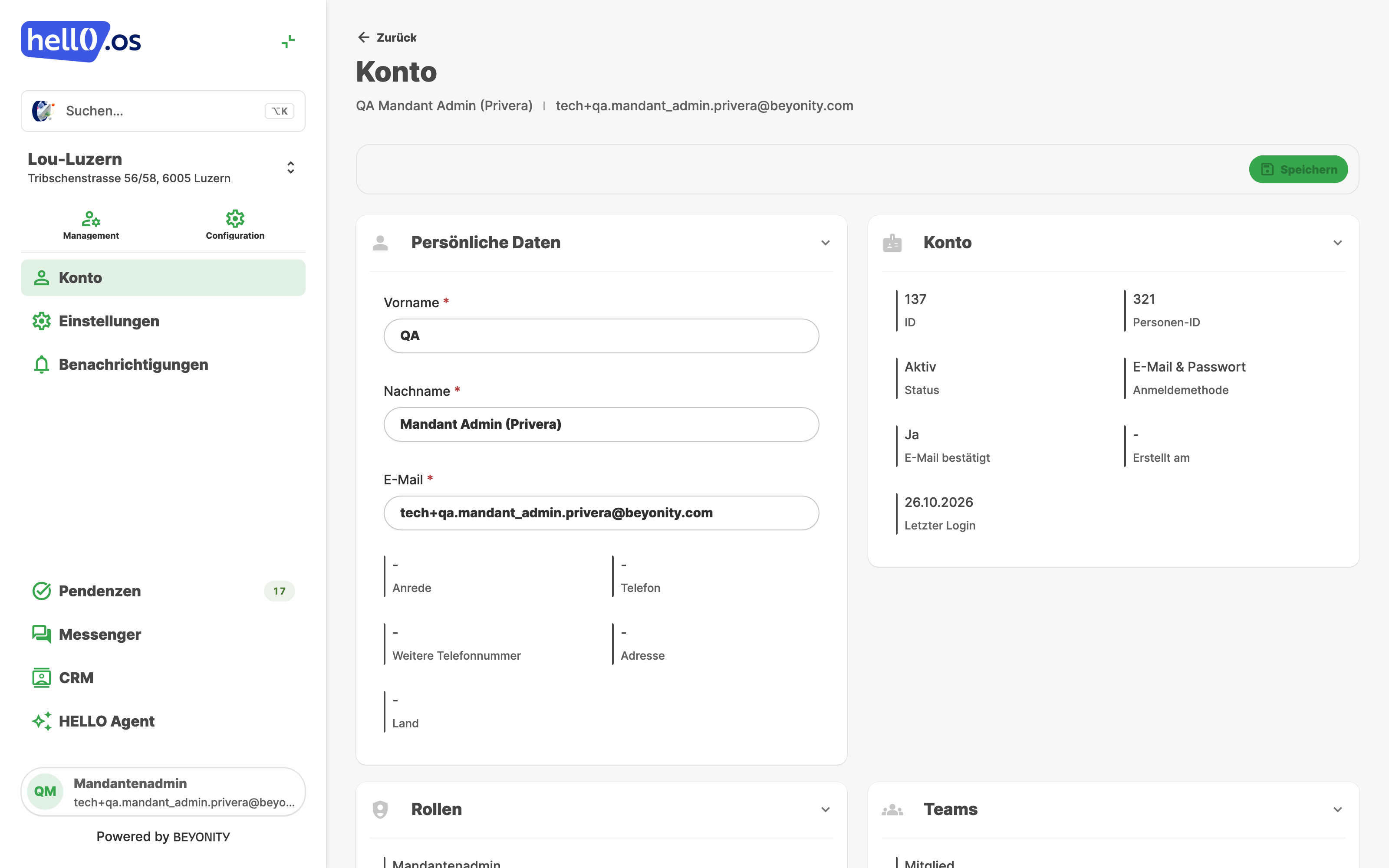
Öffnen Sie das Konto-Menü und wählen Sie Konto. Die Seite zeigt:
- Persönliche Daten: Vorname und Nachname können Sie selbst ändern und mit Speichern speichern. Die übrigen Angaben sind nur zur Ansicht.
- Konto: Status, Anmeldemethode, E-Mail bestätigt und Letzter Login.
- Rollen: Ihre Mandantenrolle.
- Teams: in welchen Teams Sie Mitglied oder Team-Leader sind. Nur sichtbar, wenn Ihre Rolle Mitglieder sehen darf.
- Mandanten & Berechtigungen: pro Mandant die Berechtigungen, die Sie dort haben, z. B. Mitglieder · Verwalten.
Sprache wählen
Die Sprache der Oberfläche wird in Ihrem Konto gespeichert. Sie wählen sie an zwei Orten:
- im Konto-Menü unten im Seitenmenü, oder
- unter Einstellungen im Abschnitt Sprache. Er zeigt die gespeicherte Sprache; solange Sie noch keine gewählt haben, ist das Feld leer.
Nach der Wahl lädt HELLO OS die Seite in der neuen Sprache neu. Klappt das Speichern nicht, erscheint Die Sprache konnte nicht gespeichert werden. und die Sprache bleibt, wie sie war.
Links ohne Sprache in der Adresse, etwa aus E-Mails oder gespeicherten Lesezeichen, öffnen sich in Ihrer gespeicherten Sprache. Steht eine Sprache in der Adresse (z. B. /it-ch/…), gilt diese, und Ihre gespeicherte Sprache bleibt unverändert. In Arabisch ist die Oberfläche von rechts nach links aufgebaut.
E-Mails an Ihr Team, etwa zu Freigaben und Besichtigungen, erhalten Sie in Ihrer gespeicherten Sprache, sofern das Projekt seine E-Mails in dieser Sprache hat; sonst in der Sprache des Projekts. Siehe Aufgaben & Benachrichtigungen.
Passwort ändern
Ihr Passwort wird vom Beyonity-Login-Dienst verwaltet. Öffnen Sie Einstellungen und nutzen Sie im Abschnitt Passwort die Schaltfläche zum Zurücksetzen. Sie werden in den Ablauf des Login-Dienstes weitergeleitet.
Zwei-Faktor-Authentifizierung einrichten
- Öffnen Sie Einstellungen und klicken Sie bei Zwei-Faktor-Authentifizierung auf Aktivieren.
- Bestätigen Sie Ihr Passwort (entfällt bei Konten ohne Passwort) und klicken Sie auf Weiter.
- Scannen Sie den QR-Code mit Ihrer Authenticator-App. Klappt das nicht, zeigt Code lässt sich nicht scannen? den Schlüssel zum Abtippen.
- Geben Sie den sechsstelligen Code aus der App ein und klicken Sie auf Aktivieren.
- Speichern Sie die Wiederherstellungscodes mit Alle kopieren oder Herunterladen. Sie werden nur einmal angezeigt. Bestätigen Sie Ich habe meine Wiederherstellungscodes gespeichert und schliessen Sie mit Fertig.
Brechen Sie die Einrichtung ab, zeigt die Seite Die Einrichtung wurde begonnen aber nicht abgeschlossen. Die Zwei-Faktor-Authentifizierung ist noch nicht aktiv. Sie können dann Einrichtung abschliessen oder Neu beginnen.
Ist die Funktion aktiv, können Sie Neue Wiederherstellungscodes erzeugen (die alten verlieren sofort ihre Gültigkeit) oder sie Deaktivieren. Beides verlangt einen aktuellen Code oder einen Wiederherstellungscode und, bei Konten mit Passwort, Ihr Passwort.
Postfach verbinden
Ist die Postfach-Integration für Ihren Mandanten freigeschaltet, zeigt Einstellungen den Abschnitt Verbundene Konten. Dort verbinden Sie Ihr eigenes Microsoft-365-Postfach mit HELLO OS. Damit können Sie im Messenger aus Ihrem Postfach schreiben und aus den geteilten Postfächern, die Sie in Microsoft 365 öffnen dürfen. Das gilt, sobald Ihr Mandant unter Postfächer Microsoft 365 gewählt hat. Google Workspace ist angekündigt, aber noch nicht verfügbar.
- Klicken Sie bei Microsoft 365 auf Verbinden.
- Der Dialog nennt, was Microsoft gleich fragen wird: E-Mails lesen und ablegen, in Ihrem Namen senden, Termine im Kalender lesen und eintragen, und welche geteilten Postfächer Sie öffnen dürfen. Klicken Sie auf Weiter zu Microsoft.
- Melden Sie sich bei Microsoft an und stimmen Sie zu. Zurück in HELLO OS erscheint Postfach verbunden.
HELLO OS übernimmt nur E-Mails, die zu HELLO gehören: Antworten auf HELLO-Konversationen und E-Mails von Personen aus Ihren Projekten. Ihr Passwort bleibt bei Microsoft. Lehnt Microsoft die Verbindung ab, fragen Sie Ihre IT, ob HELLO in Ihrem Unternehmen verwendet werden darf.
Beim verbundenen Postfach:
- Verbindung prüfen prüft, ob die Verbindung noch funktioniert.
- Steht dort Neu verbinden nötig, klicken Sie auf Neu verbinden. Bis dahin können Sie aus diesem Postfach nicht senden.
- Erscheint Einmal neu verbinden, damit Sie aus den geteilten Postfächern senden können, auf die Sie Zugriff haben., verbinden Sie einmal neu. Das betrifft Verbindungen von vor v1.1.0.
- Unter Signatur pflegen Sie Ihre persönliche Signatur, mit Formatierung wie die Firmensignatur. Jede Mail, die Sie über HELLO OS aus diesem Postfach senden, endet damit.
- Trennen entfernt den Zugriff von HELLO OS. Um die Berechtigung auch bei Microsoft zu entziehen, entfernen Sie HELLO in Ihrem Microsoft-Konto unter «Apps».
Gut zu wissen
- Werden Ihre Wiederherstellungscodes knapp, weist die Seite mit Ihre Wiederherstellungscodes gehen zur Neige. Erstellen Sie neue. darauf hin.
- Welche Benachrichtigungen Sie erhalten, stellen Sie unter Benachrichtigungen ein. Siehe Aufgaben & Benachrichtigungen.