CRM: Kontakte & Unternehmen
Im CRM führt Ihr Mandant eine eigene Kartei aller Personen und Firmen, mit denen er zu tun hat: wer sie sind, wie Sie sie erreichen, wo sie in Ihren Projekten vorkommen und was mit ihnen gelaufen ist. Anders als ein Lead oder eine Bewerbung gehört ein Kontakt keinem Projekt, sondern Ihrem Mandanten.
Voraussetzungen
- Das CRM muss für Ihren Mandanten freigeschaltet sein. Wenden Sie sich dafür an Beyonity. Ohne Freischaltung fehlt der Menüeintrag, und ein Link auf das CRM zeigt Das CRM ist für diesen Mandanten nicht aktiviert.
- Berechtigung im Bereich CRM:
- Ansehen: Kontakte und Unternehmen lesen, Notizen und Aufgaben erfassen.
- Bearbeiten: Kontakte und Unternehmen anlegen und ändern, Rollen und Beziehungen pflegen, Firma als Mieterin einer Bewerbung wählen. Standardmässig hat das Operations.
- Verwalten: zusätzlich rechtliche Sperre, Kontakt endgültig löschen, Unternehmen löschen. Standardmässig hat das Mandantenadmin.
- Analyst und Entwickler haben keinen Zugriff, weil das CRM Personendaten enthält.
Wie Kontakte ins CRM kommen
- Automatisch: Jeder neue oder geänderte Lead und jede Bewerbung legt die Person als Kontakt an oder ergänzt den bestehenden. HELLO OS erkennt eine bekannte Person an ihrer E-Mail-Adresse. Neue Angaben überschreiben ältere; eine weitere E-Mail-Adresse kommt als zusätzlicher Kanal dazu, es wird nie eine entfernt.
- Von Hand: über Neuer Kontakt bzw. Neues Unternehmen.
- Bestehende Daten: Leads und Bewerbungen aus der Zeit vor der Freischaltung übernimmt Beyonity auf Wunsch einmalig ins CRM.
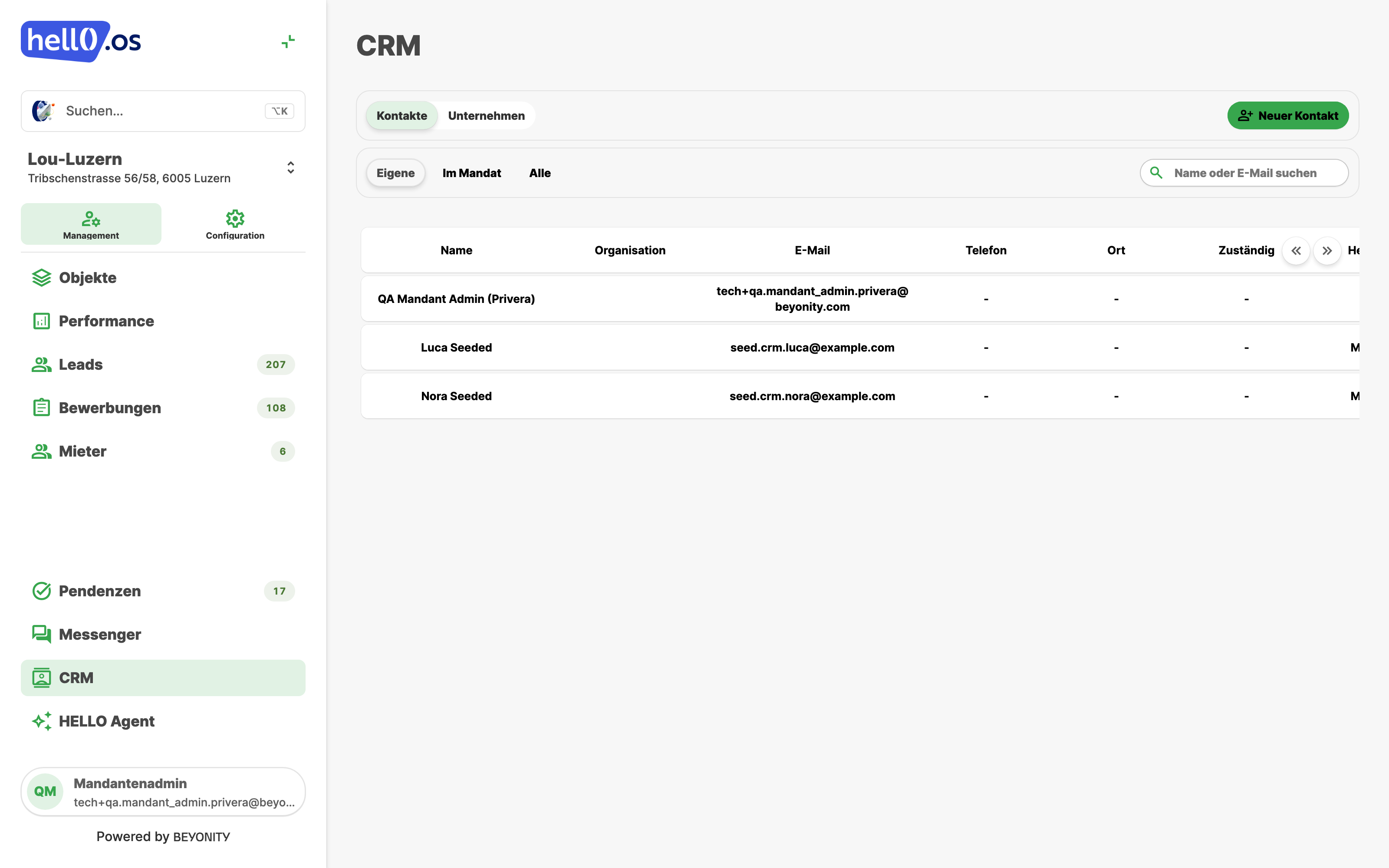
Woher ein Kontakt stammt, zeigt das Abzeichen neben dem Namen: Lead, Bewerbung, Manuell oder Import.
Kontakte finden
- Öffnen Sie im Menüfuss CRM. Der Reiter Kontakte ist offen.
- Suchen Sie nach Name oder E-Mail-Adresse.
- Wählen Sie oben, wessen Kontakte Sie sehen: Eigene, Im Mandat (Kontakte eines Eigentümers, für den Sie im Mandat vermarkten) oder Alle.
- Ein Klick auf eine Zeile öffnet den Kontakt.
Kontakt anlegen
- Klicken Sie auf Neuer Kontakt.
- Erfassen Sie mindestens einen Nachnamen oder eine E-Mail-Adresse.
- Speichern Sie. Der neue Kontakt öffnet sich.
Die Detailseite
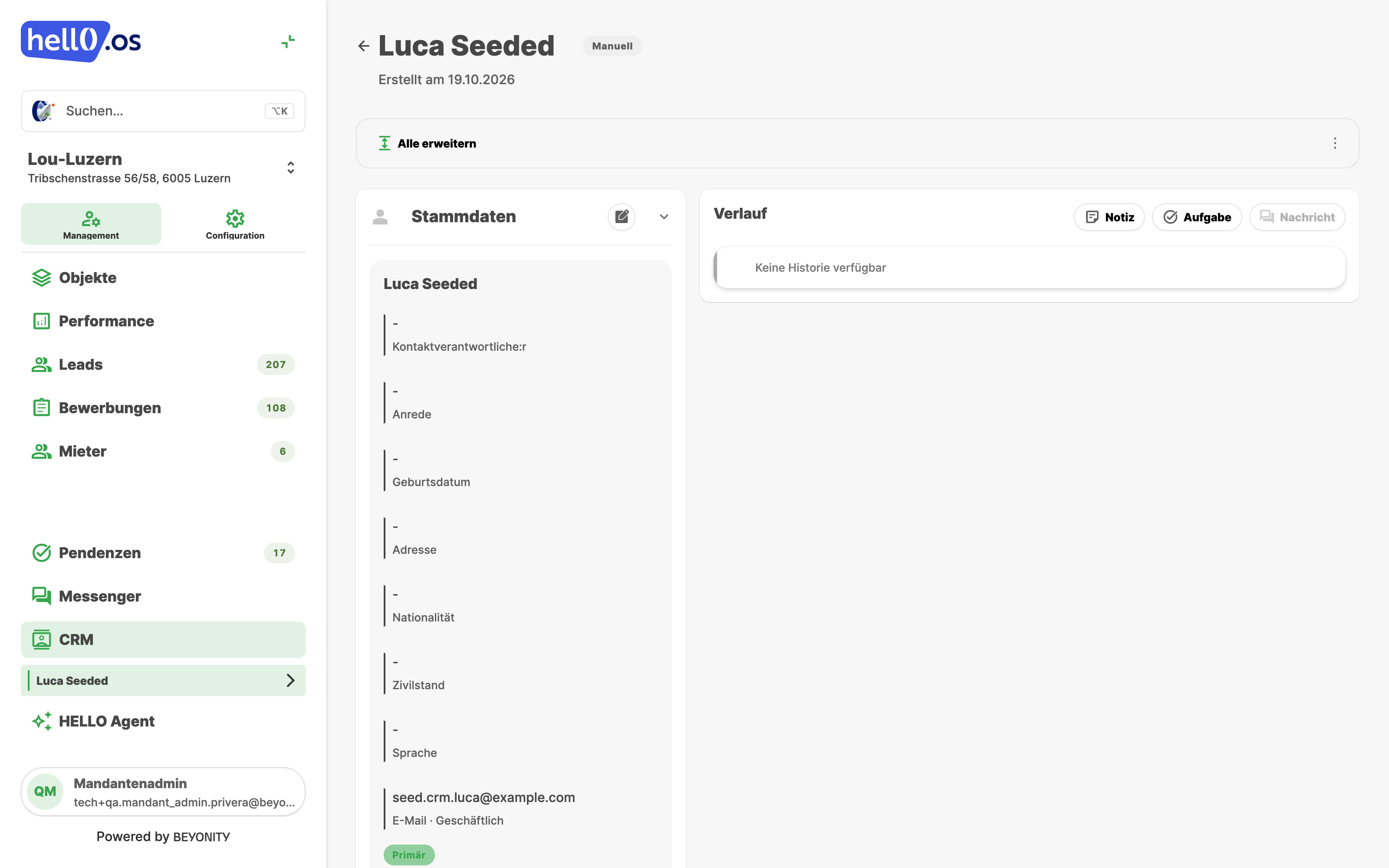
Ein Kontakt und ein Unternehmen sind gleich aufgebaut, in drei Spalten:
- Links: Stammdaten (beim Unternehmen Unternehmensdaten) mit E-Mail-Adressen und Telefonnummern.
- Mitte: der Verlauf mit allem, was zum Kontakt passiert ist.
- Rechts: Berührungspunkte, Verbindungen zu Unternehmen und Personen.
Stammdaten und Kanäle bearbeiten
Über das Stift-Symbol öffnen Sie Kontakt bearbeiten. Stammdaten und Kanäle bearbeiten Sie im selben Fenster:
- Anrede, Name, Adresse, Nationalität, Zivilstand, Geburtsdatum, Sprache.
- Kontaktverantwortliche:r: die Person aus Ihrem Mandanten, die für den Kontakt zuständig ist. Zur Auswahl stehen nur Mitglieder Ihres Mandanten.
- E-Mail-Adressen und Telefonnummern, je mit einer Bezeichnung wie Privat oder Mobil. Pro Art ist genau ein Eintrag Primär.
Jede Änderung steht danach im Verlauf.
Berührungspunkte
Berührungspunkte zeigt, wo der Kontakt in Ihren Projekten vorkommt: pro Projekt eine Karte, darin pro Einheit seine Leads, Bewerbungen, Mietverhältnisse und Besichtigungen. Die Projektkarte zeigt das Bild des Projekts, die Karte einer Einheit deren Bilder. Über dem Namen der Einheit steht, was der Kontakt dort hat, z. B. Bewerbung oder Warteliste (ein Lead mit Platz auf der Warteliste). Ein Klick auf eine Karte öffnet den wichtigsten Eintrag, z. B. das Mietverhältnis vor der Bewerbung. Zugeklappt zeigt der Abschnitt nur die Anzahl.
Verlauf, Notizen, Aufgaben und Nachrichten
Der Verlauf ist immer offen. Er zeigt die Änderungen am Kontakt und dazu die Einträge seiner Leads und Bewerbungen; ein Klick auf einen solchen Eintrag führt dorthin. Unterhaltungen erscheinen als Threads, nicht als einzelne Nachrichten.
Über dem Verlauf stehen:
- Notiz: eine Notiz zum Kontakt, siehe Notizen & Erwähnungen.
- Aufgabe: eine Aufgabe, die mit dem Kontakt verknüpft ist, siehe Aufgaben & Benachrichtigungen. Die Aufgabe erscheint auch im Verlauf.
- Nachricht: öffnet eine bestehende Unterhaltung mit dem Kontakt im Messenger. Gibt es mehrere, wählen Sie eine aus; gibt es keine, ist der Button ausgegraut. Sichtbar nur mit Zugriff auf den Messenger.
Unternehmen und Beziehungen
- Unter Unternehmen verbinden Sie den Kontakt mit Rolle hinzufügen mit einem Unternehmen, z. B. als Zeichnungsberechtigt oder Ansprechperson.
- Unter Beziehungen verbinden Sie ihn mit Beziehung hinzufügen mit einer anderen Person, z. B. Partner:in oder Bürge.
- Verknüpfte Kontakte erscheint, wenn dieselbe Person auch in einem verbundenen Mandanten erfasst ist, z. B. beim Eigentümer, für den Sie vermarkten.
Unternehmen
Der Reiter Unternehmen funktioniert wie die Kontakte. Gesucht wird nach Name, Firmenname laut Register, UID und Ort.
Ein Unternehmen hat Firmenname laut Register, UID (im Format CHE-123.456.789), Rechtsform, Branche, Website, Adresse und Kanäle. Auf der Detailseite stehen zusätzlich:
- Personen: wer welche Rolle im Unternehmen hat. Mit Als Hauptkontakt setzen bestimmen Sie den Hauptkontakt.
- Verbundene Unternehmen: z. B. Muttergesellschaft oder Tochtergesellschaft.
Ein Unternehmen kann Mieterin einer Wohnung oder Gewerbefläche sein, siehe Bewerbungen & Dossiers.
Kontakte eines Eigentümers im Mandat
Vermarkten Sie im Mandat eines Eigentümers, sehen Sie unter Im Mandat die Bewerbenden und Mietenden seiner Einheiten. Solche Kontakte tragen das Abzeichen Im Mandat für ….
- Sie bearbeiten sie im Namen des Eigentümers. Die Daten bleiben in seinem CRM.
- Eine Notiz auf einem solchen Kontakt liegt im CRM des Eigentümers und ist dort für alle lesbar. Interne Notizen gehören auf Ihren eigenen Kontakt oder auf die Bewerbung.
- Rechtliche Sperre und Löschen entscheidet der Eigentümer; die Befehle fehlen bei Ihnen.
Rechtliche Sperre und Löschen
Kontakte werden nach derselben Aufbewahrungsfrist gelöscht wie Leads. Solange ein Lead oder eine Bewerbung des Kontakts noch besteht oder er Partei eines laufenden Mietverhältnisses ist, bleibt er erhalten. Danach läuft die Frist ab der letzten Änderung oder Anfrage.
Mit der Berechtigung Verwalten finden Sie im Menü Weitere Aktionen oben rechts:
- Rechtliche Sperre setzen: Der Kontakt wird nie automatisch gelöscht, z. B. während eines Rechtsstreits. Eine Begründung ist Pflicht und steht im Verlauf. Dasselbe gilt für Rechtliche Sperre aufheben.
- Löschen: entfernt Personendaten, E-Mails, Telefonnummern und Beziehungen endgültig. Bei einem gesperrten Kontakt ist der Befehl ausgegraut.
Ein Unternehmen löschen Sie über dasselbe Menü; seine Rollen und Beziehungen werden mit ausgeblendet.
Gut zu wissen
- Das CRM ist Ihre Kopie der Daten. Ändern Sie hier eine Adresse, bleiben der Lead, die Bewerbung und die Angaben anderer Mandanten unverändert.
- Aus einem Lead, einem Dossier und einem Mietverhältnis springen Sie mit In CRM öffnen zum Kontakt.