Messenger
Im Messenger führen Sie den E-Mail-Verkehr mit Bewerbenden und Leads an einem Ort. Jede Konversation gehört zu einer Bewerbung oder zu einem Lead; Antworten der Gegenseite landen im selben Verlauf.
Voraussetzungen
- Rolle Mandantenadmin oder Operations: Konversationen lesen, Nachrichten senden, archivieren und eigene Vorlagen verwalten.
- Vorlagen für die ganze Organisation freigeben können nur Mandantenadmins.
Konversation öffnen
Den Messenger öffnen Sie über den Eintrag unten im Seitenmenü. Die Zahl am Eintrag zeigt ungelesene Konversationen.
-
Wählen Sie den Reiter Bewerber (Konversationen zu Bewerbungen) oder Leads (Konversationen zu Anfragen).
-
Grenzen Sie die Liste bei Bedarf mit den Filtern oberhalb der Liste ein: alle, ungelesene oder solche, in denen Sie erwähnt wurden.
Über den Filter-Button links der Filter grenzen Sie den Messenger auf ein Projekt ein (Projekt, mit Suche). Vorgewählt ist Alle Projekte: Der Messenger zeigt die Unterhaltungen aller Projekte, die Sie erreichen. Die Zahlen an den Reitern folgen dem gewählten Projekt.
-
Klicken Sie auf eine Konversation. Solange keine ausgewählt ist, steht rechts Wählen Sie links eine Konversation.
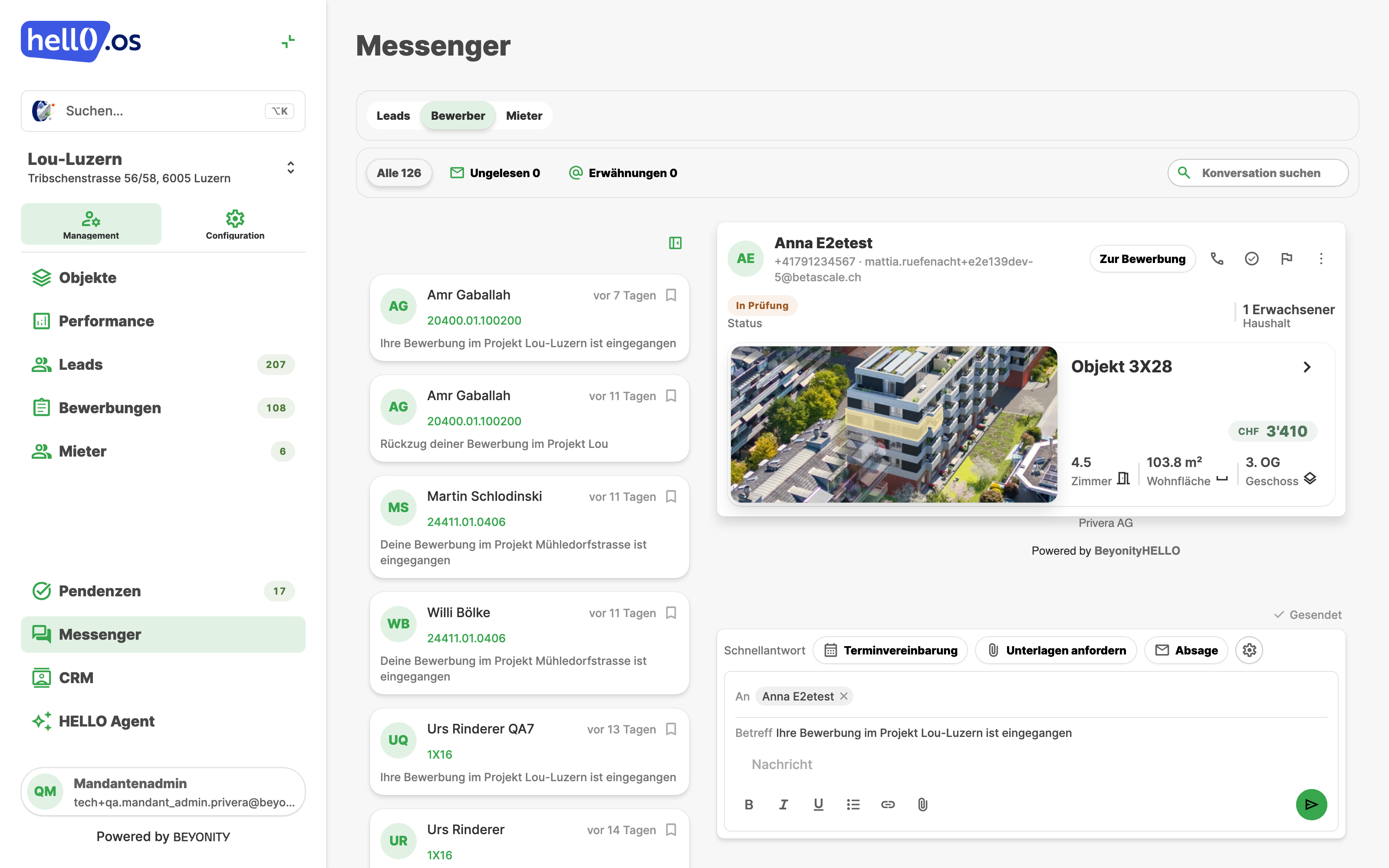
Die Kopfzeile zeigt, soweit vorhanden, Status, Bewertung, Haushalt und Einzugsdatum sowie eine Karte der Einheit. Ein Klick auf die Karte öffnet die Einheit. Je nach Stand führt ein Button zum Datensatz: Zur Anfrage, Zur Bewerbung oder Zum Mieter. Mit dem Zurück-Button der Zielseite kehren Sie in die Konversation zurück.
Aktionen in der Kopfzeile
- Anrufen: startet einen Anruf über Ihr Telefonprogramm. Nur aktiv, wenn eine Telefonnummer hinterlegt ist.
- Pendenz erstellen: legt eine Aufgabe an, die bereits mit Einheit, Liegenschaft und Kontakt der Konversation verknüpft ist. Siehe Aufgaben & Benachrichtigungen.
- Bewerbung markieren: markiert die Bewerbung. Nur bei Bewerbungen.
- Weitere Aktionen → Archivieren: markiert die Konversation nach einer Rückfrage als archiviert.
Nachricht senden
- Schreiben Sie Ihre Nachricht ins Feld Nachricht. Der Betreff ist durch die Konversation vorgegeben.
- Fügen Sie bei Bedarf Anhänge hinzu.
- Prüfen Sie die Empfänger. Vorausgefüllt ist die Person der Bewerbung oder des Leads. Zusätzlich können Sie Kolleginnen und Kollegen suchen und hinzufügen.
- Senden Sie die Nachricht.
Die Nachricht geht als E-Mail an die Gegenseite, von der Adresse, die Ihr Mandant für das Projekt nutzt (siehe Absender wählen). Entfernen Sie die Gegenseite aus den Empfängern und adressieren Sie nur Kolleginnen und Kollegen, wird die Nachricht zu einer internen Team-Notiz: Sie wird nicht verschickt und ist nur für Mitglieder Ihrer Organisation sichtbar.
KI-Entwurf prüfen
Ist für das Projekt KI-Antworten im Modus Entwurf oder Automatisch eingeschaltet, bereitet die KI Antworten auf eingehende Nachrichten vor. Eine Person prüft jeden Entwurf, bevor er hinausgeht.
Öffnen Sie die Konversation. Der Entwurf steht bereits im Nachrichtenfeld, darüber ein Hinweis:
- warum der Entwurf zu Ihnen kommt, z. B. Entwurf:, Unsicher: oder Thema für Ihr Team:, mit einer kurzen Anweisung;
- die Themen, die die Nachricht berührt;
- Quellen (3): die Inhalte des Projekts, auf die sich der Entwurf stützt. Klappen Sie sie auf, um die Angaben zu prüfen.
Warten mehrere Entwürfe, zeigt der Hinweis Antwort 1 von 2; der älteste kommt zuerst.
- Prüfen und ändern Sie den Text im Nachrichtenfeld.
- Soll die Antwort künftig für ähnliche Fragen gelten, kreuzen Sie Diese Antwort in der FAQ speichern an, formulieren die Frage und wählen Für dieses Projekt oder Für alle Projekte der Organisation.
- Senden Sie die Nachricht wie gewohnt. Damit ist der Entwurf erledigt; der nächste offene erscheint im Feld.
Braucht die Nachricht keine Antwort, klicken Sie Keine Antwort nötig. Eine Team-Notiz an Kolleginnen und Kollegen lässt den Entwurf offen.
Schreibt die Gegenseite erneut, ersetzt ein neuer Entwurf den alten. Antwortet jemand aus Ihrem Team auf anderem Weg in der Konversation, z. B. aus Outlook, wird der Entwurf geschlossen. Für jede Konversation mit offenem Entwurf entsteht zudem eine Aufgabe im Segment HITL der Aufgaben, zugewiesen an das Team der Einheit; sie führt direkt in die Konversation.
Absender wählen
Ob Sie einen Absender wählen können, hängt davon ab, worüber Ihr Mandant mit Interessenten und Bewerbenden schreibt (Postfächer › Projekt-Kommunikation):
- HELLO-Subdomain (Standard): Jede Nachricht geht von der HELLO-Adresse des Projekts hinaus. Es gibt nichts zu wählen.
- Microsoft 365, falls für Ihren Mandanten freigeschaltet: Über dem Nachrichtenfeld steht die Zeile Von . Zur Wahl stehen die geteilten Postfächer des Projekts (Projektpostfach) und Ihr eigenes verbundenes Postfach (Mein Postfach). Vorgewählt ist das Standard-Postfach des Projekts.
Ein Postfach, aus dem Sie gerade nicht senden können, bleibt in der Liste, ist aber gesperrt und sagt, was zu tun ist:
| Hinweis | Was Sie tun |
|---|---|
| Getrennt – unter Persönliche Einstellungen neu verbinden | Ihr eigenes Postfach unter Einstellungen › Verbundene Konten neu verbinden. |
| Eigenes Microsoft-365-Postfach unter Persönliche Einstellungen verbinden, um von hier zu senden | Ihr eigenes Microsoft-365-Postfach verbinden. Erst damit kann HELLO OS prüfen, ob Sie aus dem geteilten Postfach senden dürfen. |
| Postfach einmal unter Persönliche Einstellungen neu verbinden, um von hier zu senden | Ihr Postfach einmal neu verbinden, damit HELLO OS den Zugriff auf geteilte Postfächer prüfen darf. |
| Zugriff konnte nicht geprüft werden – gleich nochmals versuchen | Später nochmals versuchen. |
| Zurzeit nicht erreichbar | Das Postfach ist für HELLO OS nicht erreichbar. Wenden Sie sich an Ihre Mandantenadmins. |
Geteilte Postfächer, die Sie in Ihrem Microsoft 365 nicht öffnen dürfen, erscheinen gar nicht. Ist keines der Postfächer erreichbar, bietet HELLO OS die HELLO-Adresse des Projekts an, damit Sie trotzdem antworten können.
Jede Mail endet mit der Signatur des gewählten Postfachs: bei einem geteilten Postfach mit der Team-Signatur aus den Postfächern, bei Ihrem eigenen mit Ihrer persönlichen Signatur aus Verbundene Konten.
Vorlagen
Vorlagen fügen Sie beim Schreiben mit einem Klick in das Nachrichtenfeld ein. HELLO OS ersetzt dabei Platzhalter wie {{salutation}}, {{lastName}}, {{unitName}}, {{projectName}}, {{senderName}} sowie die Links {{bookViewingUrl}}, {{applicationUrl}} und {{navigatorUnitUrl}} durch die Werte der Konversation.
Die Sprache der Vorlage richtet sich nach der Sprache der Gegenseite, sonst nach der Projektsprache, sonst nach der Standardsprache der Vorlage.
Es gibt drei Arten von Vorlagen:
- Standardvorlagen von Beyonity, z. B. Terminvereinbarung, Unterlagen anfordern, Absage, Eingangsbestätigung. Sie können sie nutzen, aber nicht ändern. Drei davon sind standardmässig angeheftet: Terminvereinbarung, Unterlagen anfordern und Absage.
- Vorlagen Ihrer Organisation, für alle Mitglieder sichtbar. Anlegen und ändern können nur Mandantenadmins.
- Persönliche Vorlagen, nur für Sie sichtbar.
Verwalten Sie Vorlagen über das Zahnrad-Symbol Vorlagen verwalten neben den Schnellantworten.
Vorlage anlegen
- Klicken Sie im Dialog auf das Plus-Symbol Neue Vorlage .
- Erfassen Sie Bezeichnung und wählen Sie die Kategorie .
- Als Mandantenadmin schalten Sie Für Organisation freigeben ein, damit alle Mitglieder die Vorlage sehen. Ohne diesen Schalter ist die Vorlage persönlich.
- Erfassen Sie pro Sprache Betreff und Nachricht . Jede Sprache, die Sie beginnen, braucht beides.
- Klicken Sie auf Speichern .
Bestehende Vorlagen ändern oder löschen Sie über die Symbole am Ende ihrer Zeile.
Schnellantworten anheften
In der Liste des Dialogs macht der Schalter Schnellantwort eine Vorlage zur Schnellantwort über dem Nachrichtenfeld. Ihre Auswahl gilt nur für Sie. Solange Sie nichts ändern, sind die drei standardmässig angehefteten Vorlagen aktiv.
Gut zu wissen
- Ein Platzhalter, für den kein Wert vorliegt (z. B. keine Anrede), bleibt leer. Prüfen Sie den Text vor dem Senden.
- Neue eingehende Nachrichten erscheinen ohne Neuladen, solange HELLO OS geöffnet ist.
- Bei Microsoft 365 holt HELLO OS Antworten aus den Postfächern in die passende Konversation, auch wenn die Antwort keinen Verweis auf die ursprüngliche Nachricht enthält, solange sie sich eindeutig zuordnen lässt. Antworten Sie in Outlook direkt auf eine Mail aus einer HELLO-Konversation, erscheint auch Ihre Antwort samt Anhängen im Verlauf.
- Bei Microsoft 365 bestätigt HELLO OS Anfragen aus dem Navigator-Kontaktformular vom Standard-Postfach des Projekts. Antwortet die Person, landet die Antwort dort und von da im Messenger. Ohne Standard-Postfach kommt die Bestätigung von der HELLO-Adresse.
- Massenmails gehen immer von der HELLO-Adresse hinaus.
Schreibt eine bewerbende Person oder ein Lead zurück, erscheint das nur hier im Messenger, an der Zahl neben dem Menüeintrag. Unter Aktuell entsteht kein Eintrag, auch wenn Sie die Art Eine neue Nachricht trifft ein eingeschaltet haben. Schauen Sie deshalb regelmässig in den Messenger. Siehe Bekannte Einschränkungen.