Besichtigungen
Besichtigungen legen Sie pro Einheit als Termine fest. Leads buchen einen Platz selbst, im Navigator oder über einen Besichtigungslink. HELLO OS verschickt Bestätigungen, Erinnerungen und nach dem Termin die Einladung zur Bewerbung.
Voraussetzungen
- Die Art der Besichtigung legen Sie im Projekt fest: Einzelbesichtigungen oder Gruppenbesichtigungen, die Höchstzahl Max. Teilnehmende pro Termin und ob eine Bewerbung vor der Besichtigung nötig ist. Siehe Bewerbungs-Setup, Reiter Besichtigungen & Freigaben. Ohne Einstellung gilt: Einzelbesichtigungen, ohne Bewerbungspflicht.
Termine festlegen
- Öffnen Sie die Einheit unter Objekte & Einheiten.
- Klicken Sie auf Besichtigungstermine definieren.
- Erfassen Sie pro Termin Datum, Von und Bis. Weitere Termine fügen Sie mit Termin hinzufügen hinzu.
- Tragen Sie bei Durchführende Person die E-Mail-Adresse der Person ein, die die Besichtigung durchführt, z. B. die heutige Mieterschaft.
- Ändern Sie bei Bedarf Max. Teilnehmer pro Termin. Leer gelassen, gilt der Wert des Projekts.
- Schreiben Sie unter Info für Teilnehmer Hinweise für die Teilnehmenden, z. B. wo man klingelt.
- Klicken Sie auf Definieren.
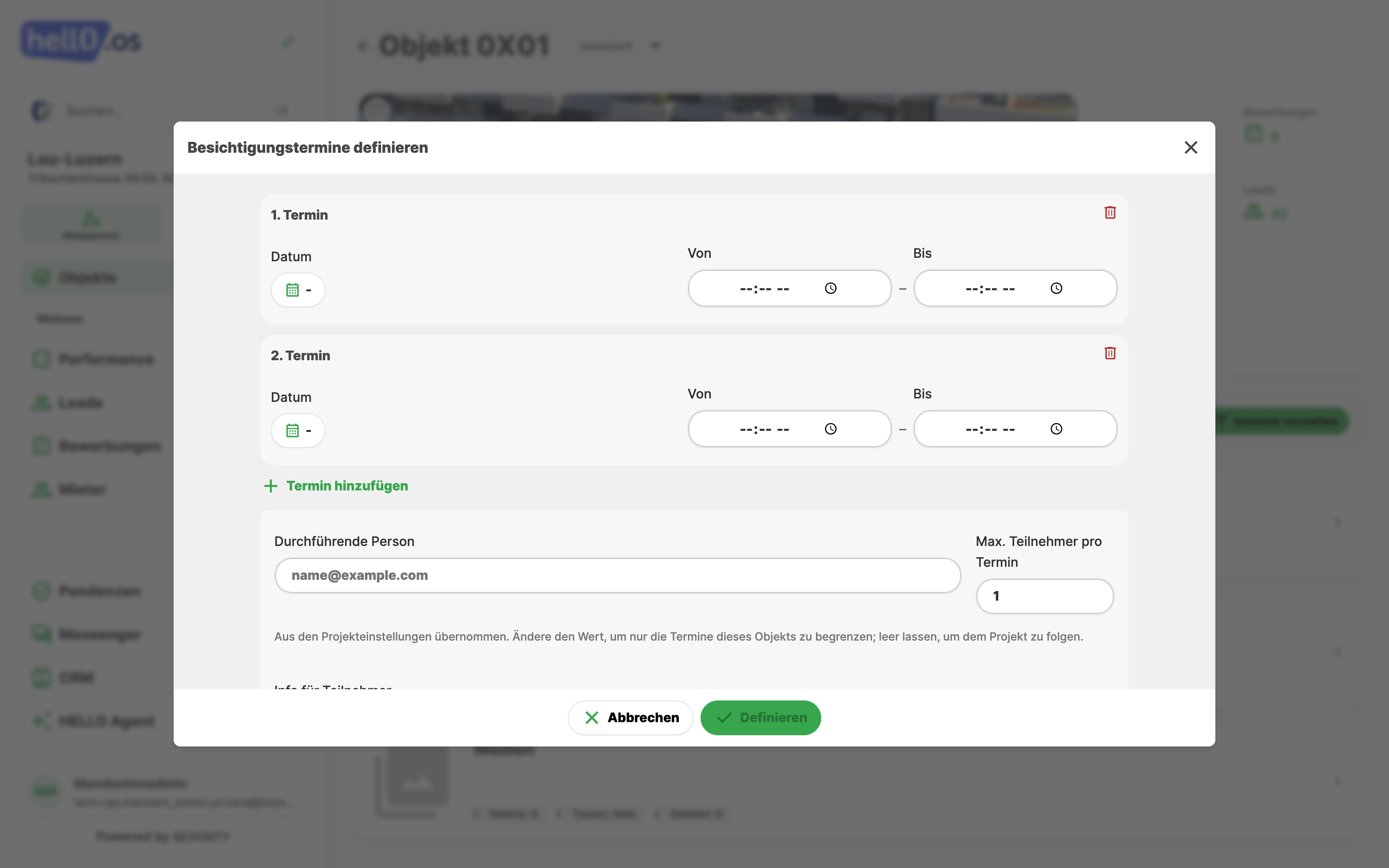
Die Termine sind sofort buchbar. Durchführende Person und Hinweise gelten für alle Termine der Einheit.
Die durchführende Person und Ihr Büro erhalten die Termine als Kalenderdatei (.ics) in ihren E-Mails, sofern die Kalender-Integration für Ihren Mandanten eingeschaltet ist (siehe unten). Wer die Datei öffnet, hat den Termin im eigenen Kalender; spätere E-Mails zum selben Termin aktualisieren den Eintrag. Die E-Mails an Leads enthalten keine Kalenderdatei. Die E-Mails an durchführende Person und Büro kommen in der Sprache, die die empfangende Person für ihre HELLO-OS-Oberfläche gewählt hat, sonst in der Projektsprache.
Mit dem Kalender der durchführenden Person planen
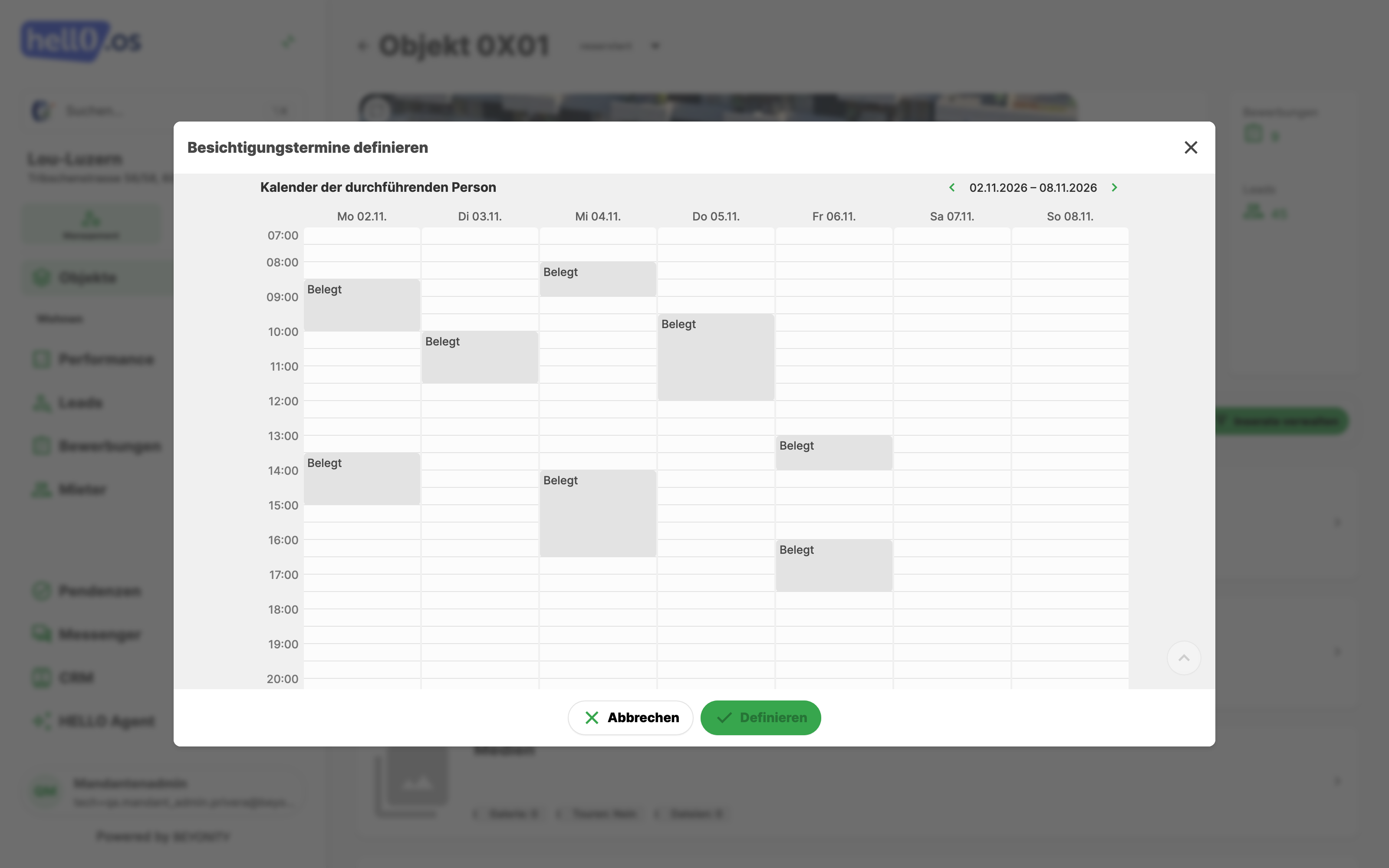
Hat Beyonity für Ihren Mandanten die Postfach- und Kalender-Integration mit Microsoft 365 eingeschaltet, wählen Sie bei Durchführende Person eine Kollegin oder einen Kollegen aus HELLO OS (Kollegin/Kollegen wählen oder E-Mail eingeben). Eine externe Person erfassen Sie weiterhin mit ihrer E-Mail-Adresse.
Hat die gewählte Person ihr Microsoft-365-Konto in ihren persönlichen Einstellungen verbunden:
- Im Modal erscheint Kalender der durchführenden Person, eine Wochenansicht. Grau sind die Zeiten, in denen die Person schon belegt ist. Klicken Sie auf eine freie Zeit, um dort einen Termin hinzuzufügen, oder ziehen Sie über freie Zeit für einen längeren.
- Überschneidet sich ein Termin mit dem Kalender, weist das Modal darauf hin. Geprüft werden die ersten 30 Tage. Speichern können Sie trotzdem.
- HELLO OS trägt jeden Termin im Kalender der Person ein: als vorläufig, solange niemand gebucht hat, als belegt, sobald gebucht ist. Verschieben oder löschen Sie einen Termin in HELLO OS, folgt der Kalendereintrag.
- Jeder Termin in der Liste zeigt, wo er steht: Im Kalender, Wird eingetragen, In Outlook geändert oder Nicht im Kalender.
- Verschiebt oder löscht die Person den Eintrag in Outlook, überschreibt HELLO OS ihn nicht. Der Termin zeigt In Outlook geändert, und die Person erhält einmal die Benachrichtigung Eine Besichtigung wurde in meinem Kalender geändert. Ändern Sie den Termin danach in HELLO OS.
Hat die Person Microsoft 365 noch nicht verbunden, zeigt das Modal Diese Person hat Microsoft 365 noch nicht verbunden. Sobald sie das in ihren persönlichen Einstellungen tut, erscheint ihr Kalender hier und die Besichtigungen werden darin eingetragen.
Ist die Integration eingeschaltet, erhält die durchführende Person ausserdem bei jeder Absage und jeder Verschiebung eines ihrer Termine eine E-Mail mit Kalenderdatei.
Termine ändern oder entfernen
- Durchführende Person und Hinweise können Sie jederzeit ändern.
- Einen Termin mit Buchungen können Sie nicht verschieben. Entfernen Sie ihn und legen Sie einen neuen an. Beim Entfernen zeigt HELLO OS, wie viele Plätze gebucht sind; alle Teilnehmenden erhalten eine Absage per E-Mail.
- Hat jemand anders die Termine gleichzeitig geändert, speichert HELLO OS nichts. Laden Sie mit Termine neu laden neu und ändern Sie nochmals.
Folgetermine bleiben zunächst geschlossen
Liegen mehrere Termine hintereinander, öffnet HELLO OS sie nicht alle gleichzeitig. Eine Buchung hält die folgenden Termine geschlossen, bis der davor vergeben ist, damit Ihre Besichtigungen ohne Lücken aufeinanderfolgen. Im Modal steht, wie viele Termine Leads gerade buchen können.
Leads zur Buchung einladen
- Hat das Projekt einen veröffentlichten Navigator, buchen Leads direkt auf der Seite der Einheit.
- Sonst wählen Sie auf der Einheit Objektlinks › Besichtigungsbuchung › Link kopieren und senden den Link dem Lead, z. B. über den Messenger.
Buchungen verfolgen
- Auf dem Lead im Abschnitt Besichtigungen.
- Unter Leads in der Ansicht Mit Besichtigungstermin.
- Im Portfolio-Cockpit, Reiter Besichtigungen, über alle Projekte.
Eine Buchung hat einen dieser Status: Gebucht, Wahrgenommen, Nicht erschienen oder Abgesagt.
Termin absagen
- Wählen Sie unter Leads → Mit Besichtigungstermin den Filter Bevorstehend.
- Markieren Sie die Termine und klicken Sie auf Absagen.
- Bestätigen Sie.
Sie sagen immer den ganzen Termin ab, auch für weitere Personen im selben Termin. Alle Angemeldeten erhalten eine E-Mail.
Leads sagen ihren Termin über den Link in der Bestätigung selbst ab. Die durchführende Person kann über ihren eigenen Link den ganzen Termin absagen und einen Grund angeben. Ab Beginn des Termins ist keine Absage über einen Link mehr möglich.
Gut zu wissen
- Die Kalender-Integration schaltet Beyonity pro Mandant frei; massgebend ist der Mandant, der die Einheit betreut. Wenden Sie sich an den Support, wenn Sie sie nutzen möchten.
- Buchbar ist ein Termin bis 6 Stunden vor Beginn.
- Leads erhalten eine Bestätigung sowie Erinnerungen 24 und 8 Stunden vor dem Termin.
- Sagt ein Lead seinen Termin selbst ab, erhält er eine Bestätigung der Absage. Sie enthält, wenn möglich, einen Link, um einen neuen Termin zu buchen.
- Die durchführende Person und das zuständige Team werden bei jeder Buchung benachrichtigt. Hat die Einheit kein Team, gehen die Benachrichtigungen an die Mandantenadmins.
- 5 Minuten nach Beginn erhält der Lead eine E-Mail mit der Einladung, sich zu bewerben.
- Nach Ende des Termins setzt HELLO OS jede Buchung automatisch auf Wahrgenommen. Das heisst nur, dass der Termin vorbei ist.
- Ist im Projekt eine Bewerbung vor der Besichtigung verlangt, können nur Personen mit Bewerbung buchen.
- Sobald eine Einheit Besichtigungstermine hat, prüft das Bewerbungsformular, ob jemand aus dem Haushalt einen Termin besucht oder einen bereits begonnenen gebucht hat (verglichen über die E-Mail-Adressen). Wenn nicht, muss die bewerbende Person begründen, warum sie ohne Besichtigung übernimmt, und Ihr Team prüft die Begründung. Siehe Bewerbungen › Ohne Besichtigung beworben.
- Den Status Nicht erschienen kann niemand setzen, auch HELLO OS nicht. Wer nicht erschienen ist, halten Sie in einer Notiz fest. Siehe Bekannte Einschränkungen.