Bewerbungen & Dossiers
Unter Bewerbungen sehen Sie alle eingereichten Bewerbungen eines Projekts. Jede Bewerbung ist ein Dossier mit allen Personen des Haushalts, ihren Angaben und Unterlagen. Hier prüfen und bewerten Sie Dossiers und wählen am Ende eines für den Vertrag aus.
Voraussetzungen
- Die Rollen Analyst und Entwickler sehen diese Seite nicht, weil sie Personendaten enthält.
- Angaben im Dossier korrigieren können Mandantenadmin und Operations.
Bewerbungen finden
Die Liste ist nach Status gruppiert. Mit den Statusfiltern über der Tabelle blenden Sie Gruppen ein und aus: Neu, In Prüfung, Bewertet, Freigabe ausstehend, Versendet, Bewerber unterschrieben, Inaktiv und Abgelehnt. Den Filter Freigabe ausstehend sehen Sie nur, wenn das Projekt eine Freigabe verlangt oder ein Dossier noch darauf wartet. Mieter stehen auf der eigenen Seite Mieter. Entwürfe und Bewerbungen, deren Zahlung noch aussteht, erscheinen nicht (siehe Statusablauf).
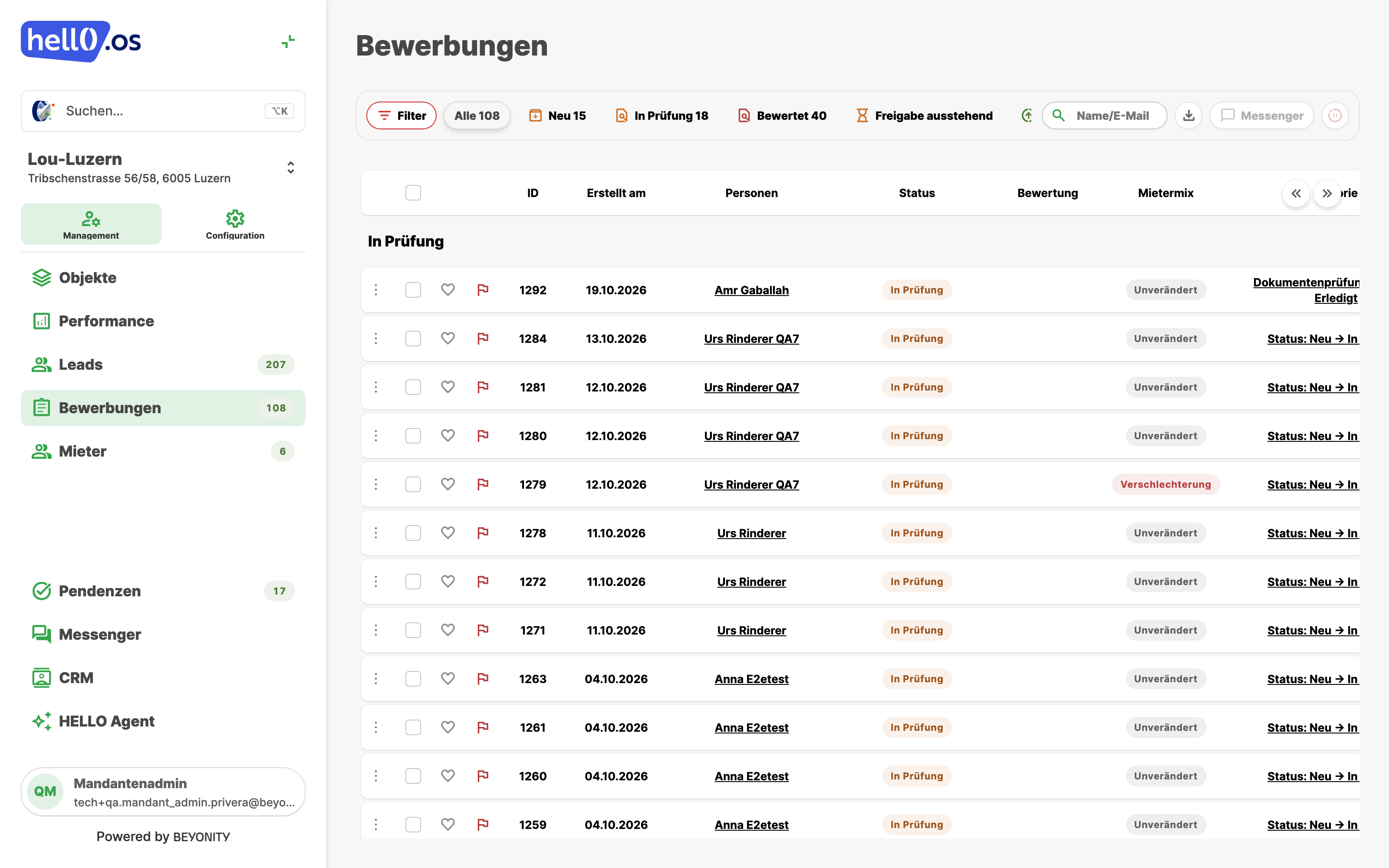
Mehrere markierte Bewerbungen können Sie gemeinsam anschreiben oder deaktivieren.
Statusablauf
| Status | Bedeutung | Wie er entsteht |
|---|---|---|
| Ausstehende Zahlung | Noch nicht eingereicht, eine Zahlung steht aus. Für Ihr Team unsichtbar. | Beim Absenden, wenn eine bewerbende Person den kostenpflichtigen HELLO Trust Check ohne gültige Prüfung (jünger als 90 Tage) oder den Betreibungsregisterauszug im Formular gewählt hat. Nach der Zahlung wird die Bewerbung Neu. |
| Neu | Eingereicht, noch niemand hat sie angeschaut. | Beim Absenden, mit Zahlung erst nach erfolgreicher Zahlung. |
| In Prüfung | Wird geprüft. | Sobald Sie ein Feld bewerten, oder automatisch nach der Bonitätsprüfung (siehe Referenzen & Bonität). |
| Bewertet | Hat eine Gesamtbeurteilung. | Wenn Sie Bewerten ausführen, oder automatisch nach einer grünen Bonitätsprüfung. |
| Freigabe ausstehend | Ausgewählt, wartet auf Freigabe. | Siehe Freigabe & Vertrag. |
| Versendet | Vertrag zur Unterschrift versendet. | Siehe Freigabe & Vertrag. |
| Bewerber unterschrieben | Die Bewerbenden haben unterschrieben. | Automatisch nach der Unterschrift. |
| Mieter | Mietverhältnis. | Wenn alle Verträge unterschrieben sind. |
| Inaktiv | Aus dem Rennen, kann reaktiviert werden. | Durch Deaktivieren, Rückzug durch die Bewerbenden, abgelehnte Freigabe, abgelaufenen Vertrag oder – falls im Projekt eingestellt – weil eine andere Bewerbung für die Einheit zum Mietverhältnis wurde. |
| Abgelehnt | Von HELLO OS abgelehnt. | Automatisch, wenn die Tragbarkeit oder die Bonitätsprüfung nicht reicht, oder wenn eine angebundene Verwaltungssoftware die Einheit als nicht mehr vermietbar meldet. |
Eine Bewerbung auf Ausstehende Zahlung existiert für Ihre Organisation noch nicht: Sie erscheint weder in der Liste noch in Zählern, Auswertungen, CRM, Messenger oder bei den Aufgaben, lässt sich nicht öffnen und belegt bei der Einheit keinen Platz. Erst die Zahlung macht sie zur Bewerbung Neu; dann zählt sie zur Höchstzahl Bewerbungen der Einheit. Ist diese inzwischen erreicht, kann eine nachträglich bezahlte Bewerbung sie um einige überschreiten.
Alle Status mit Farbe finden Sie in der Status-Übersicht.
Dossier öffnen
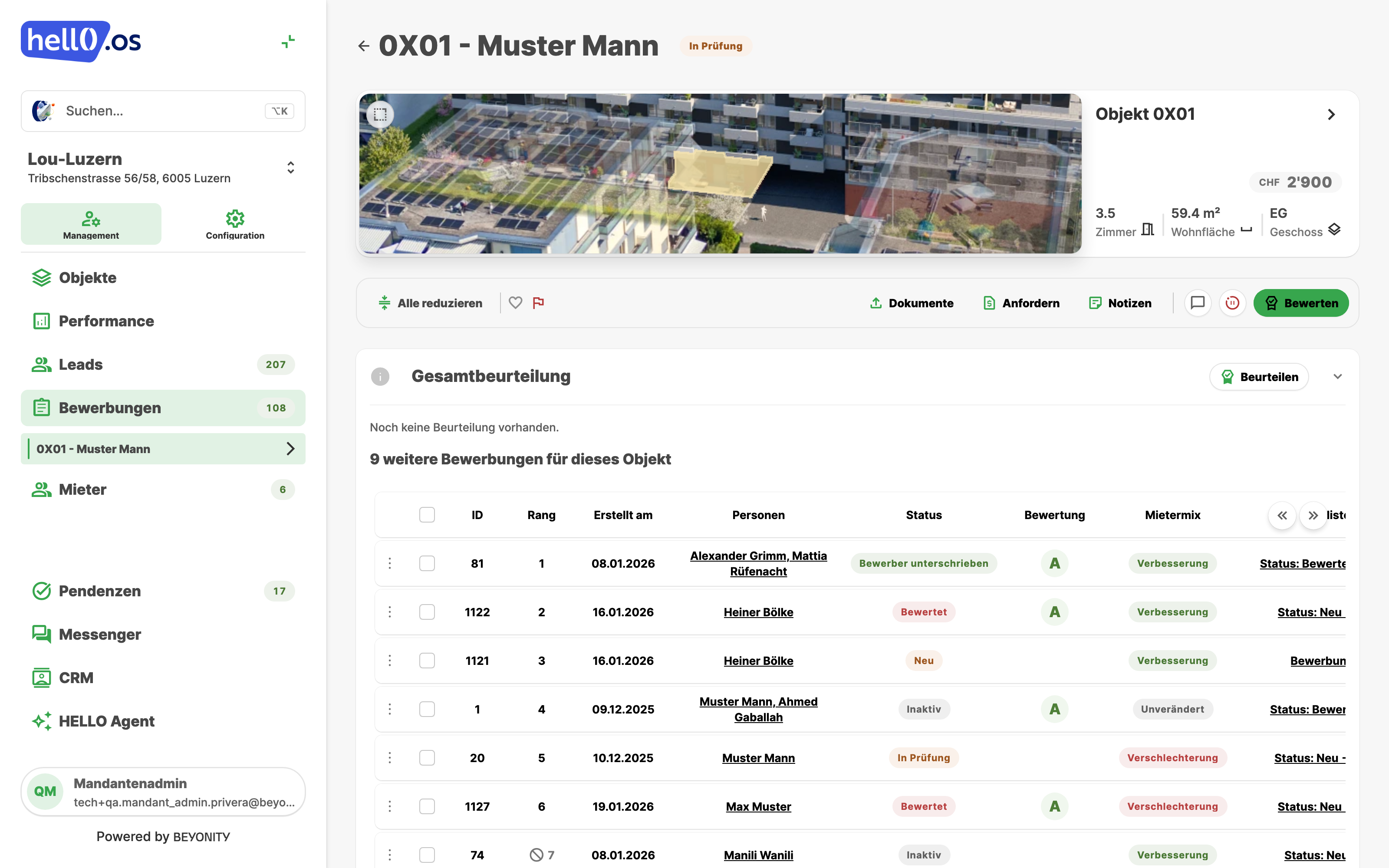
Ein Klick auf eine Zeile öffnet das Dossier. Die Abschnitte klappen Sie einzeln oder mit Alle erweitern auf:
- Freigabe – nur, wenn eine Freigabe läuft oder lief.
- Vertrag – sobald ein Vertrag versendet ist.
- Gesamtbeurteilung – Ihre Bewertungen, der Rang gegenüber den anderen Bewerbungen für dieselbe Einheit und die Einschätzung zum Mietermix. Zugeklappt belegt der Abschnitt eine Zelle des Rasters. Aufgeklappt folgt unter den anderen Bewerbungen für die Einheit die Personenhistorie: alle Bewerbungen dieser Personen, auch in anderen Projekten. Das Abzeichen Portfolio im Kopf fasst sie zusammen, z. B. «3 Bewerbungen in 2 Projekten». Auf der Seite eines Leads bleibt die Personenhistorie ein eigener Abschnitt.
- Verlauf mit Änderungen, Nachrichten und Notizen.
- Haushalt zeigt auch den Stand der Besichtigung. Hat sich der Haushalt ohne Besichtigung beworben, steht dort zusätzlich die Kachel Ohne Besichtigung übernommen mit der Begründung (siehe Ohne Besichtigung beworben). Sonst gilt: zugeklappt als Abzeichen vor dem Einzugsdatum, aufgeklappt als Feld, z. B. Noch nicht gebucht, Geplant am 04.11.2026 14:00 oder Fand am 20.10.2026 statt. «Nicht erschienen» setzt HELLO OS heute nicht (siehe Bekannte Einschränkungen). Siehe Besichtigungen.
- Referenzen, Solvenz, Kreditwürdigkeit, Personen und die aktuelle Wohnsituation. Unter Kreditwürdigkeit steht pro erwachsener Person auch die Sanktionslisten-Prüfung; ein Treffer erscheint als Abzeichen im Kopf des Abschnitts.
Dossier bewerten
- Klicken Sie auf Bewerten (bei Neu und In Prüfung in der Werkzeugleiste) oder im Abschnitt Gesamtbeurteilung auf Beurteilen.
- Wählen Sie eine Note von A bis D.
- Schreiben Sie einen Bewertungsgrund und bestätigen Sie.
Die Bewerbung wechselt auf Bewertet. Mit Note D wird ihr kein Vertrag angeboten.
Zusätzlich bewerten Sie einzelne Angaben direkt am Feld. Die erste Feldbewertung setzt eine neue Bewerbung auf In Prüfung.
Sind noch Unterlagen zu prüfen (siehe unten), ist Bewerten gesperrt.
Dokumentenprüfung
Hat Beyonity für Ihren Mandanten die Dokumentenprüfung eingeschaltet, liest eine KI die hochgeladenen Unterlagen und vergleicht sie mit den Angaben im Formular. Werte, die unsicher gelesen, von den Bewerbenden korrigiert oder von einem Befund betroffen sind, markiert sie zur Prüfung.
- Im Dossier trägt eine betroffene Unterlage den Hinweis Zu prüfen. Solange die Prüfung läuft, steht dort Dokumente werden geprüft.
- Der Hauptbutton der Werkzeugleiste heisst dann Prüfen (3). Bis alle Punkte erledigt sind, lässt sich das Dossier weder bewerten noch auswählen.
So prüfen Sie:
- Klicken Sie auf Prüfen (3). Das Fenster Dokumentenprüfung zeigt die Unterlage mit dem markierten Wert.
- Prüfen Sie den Wert und die Dokumentart. Haben die Bewerbenden einen Wert korrigiert, beantworten Sie Wer hatte recht?.
- Notieren Sie bei Bedarf, was Ihnen aufgefallen ist, und klicken Sie auf Erledigen.
Das Fenster rahmt die Stelle ein, an der der Wert auf der Unterlage steht. Bei Scans und Fotos sucht Ihr Browser den Text selbst; die Unterlage verlässt dafür Ihren Rechner nicht. Dann gilt:
- Ungefähre Stelle: bei Scans und Fotos geschätzt: Die Stelle ist geschätzt. Vergleichen Sie den Wert genau.
- Steht an mehreren Stellen: die erste ist markiert.
- Dieser Wert wurde im Dokument nicht gefunden. Suchen Sie den Wert selbst auf der Unterlage.
Hat Dokumentli die Unterlage gelesen, sagt das Fenster es. Dokumentli meldet keine Sicherheit und prüft die Echtheit nicht: Vergleichen Sie jeden Wert mit der Unterlage.
Fehlt eine Unterlage oder ist sie zu alt, fordern Sie sie in der Liste der Unterlagen mit Anfordern an.
Angaben korrigieren
Klappen Sie den Abschnitt auf und klicken Sie auf das Stift-Symbol neben dem Titel. Sie bearbeiten alle Felder des Abschnitts für alle Personen und speichern gemeinsam. Die Änderung gilt nur für diese Bewerbung, nicht für die Person in Leads oder anderen Bewerbungen. Berechnete Werte wie das Gesamteinkommen rechnet HELLO OS neu.
Parkplätze des Haushalts
Im Abschnitt Haushalt zeigt die Kachel Parkplatz, ob der Haushalt einen Parkplatz braucht. Ist bekannt, wie viele er insgesamt braucht, steht die Zahl dahinter, z. B. «Ja · insgesamt 3». Mitgezählt sind die Parkplätze, die zur Wohnung gehören, und solche, die bereits gewählt oder zugewiesen sind.
Im Bearbeitungsfenster des Abschnitts korrigieren Sie die Zahl im Feld Gewünschte Parkplätze (insgesamt) (ganze Zahl von 1 bis 5). Entfernen Sie das Häkchen bei Braucht Parkplatz, löscht HELLO OS die Zahl.
Beim Einreichen setzt HELLO OS den Haushalt auf die Parkplatz-Warteliste des Projekts. Ist eine Zahl angegeben, zählt der Eintrag nur die Parkplätze, die dem Haushalt noch fehlen; hat er schon genug, entsteht kein Eintrag (siehe Interessenten). Ohne Zahl kommt auf die Warteliste, wer einen Parkplatz braucht und noch keinen hat. Eine spätere Korrektur im Dossier ändert den Eintrag auf der Warteliste nicht.
Seit Version 1.1.0 fragt das Bewerbungsformular nach einem Ja zum Parkplatz, wie viele der Haushalt insgesamt braucht (siehe Das Bewerbungsformular › Parkplätze). Bewerbungen von früher haben keine Zahl; sie entsteht dort nur durch eine Korrektur im Dossier.
Unterlagen
- Dokumente: Sie laden eine Datei für eine Person hoch und wählen die Dokumentart.
- Anfordern: Sie wählen eine erwachsene Person und die Unterlagen und klicken auf Anfrage senden. Die Person erhält eine E-Mail mit Upload-Link. Mit Alle 3 Tage erinnern erinnert HELLO OS bis zu dreimal (standardmässig alle 3 Tage). 72 Stunden nach der letzten Erinnerung erhalten Sie eine Aufgabe. Der Link bleibt standardmässig 21 Tage gültig. Ging die E-Mail nicht hinaus, liegt der Link in Ihrer Zwischenablage.
Weitere Aktionen
- Herz: markiert die Favorisierte Bewerbung. Pro Einheit kann nur eine Bewerbung favorisiert sein.
- Fahne: setzt ein Lesezeichen.
- Notizen und Messenger: interne Notiz oder Nachricht an die Bewerbenden.
- Bewerbung exportieren: lädt die Bewerbung als Excel-Datei herunter, in der Sprache Ihrer Oberfläche. Sie hat vier Blätter: Übersicht (Einheit, Status, Haushalt, Zahlungsfähigkeit, Bewertung), Personen (eine Spalte pro Person), Bonität (Ergebnis des Trust Checks mit Datum, nie der CRIF-Bericht) und Referenzen (Anfragen und Antworten). Dokumente sind nicht enthalten. Exportieren kann, wer die Bewerbung öffnen darf.
Bürgschaft anfragen
Reicht das Einkommen eines Haushalts nicht, können Sie nachträglich eine solidarhaftende Person anfragen. In der Werkzeugleiste steht dann Bürgschaft anfragen. Der Button erscheint nur, wenn alles zutrifft:
- Über die Bewerbung ist noch nicht entschieden: Sie steht auf Neu oder In Prüfung.
- Das Projekt sieht eine solidarhaftende Person vor, und die Dossierauswahl ist manuell (Manuell). Bei automatischer Auswahl würde der Vertrag ohne sie entstehen.
- Das Einkommen ist der Grund für die Prüfung: Die Mietbelastung liegt über der Zusage-Schwelle (siehe Tragbarkeit). Deckt das Einkommen die Miete und wird die Bewerbung aus einem anderen Grund geprüft, etwa wegen des Betreibungsregisterauszugs, fehlt der Button: Eine solidarhaftende Person hilft dann nicht.
Im Dialog Angaben der bürgenden Person anfragen wählen Sie eine bürgende Person aus der Bewerbung oder erfassen eine neue (Name und E-Mail optional), legen fest, an wen der Link geht (Bewerber/in, Bürgende Person oder Beide) und was geschieht, wenn er unbeantwortet abläuft: Bewerbung deaktivieren oder Behalten und Folgependenz erstellen. Der Link ist standardmässig 48 Stunden gültig. Eine neue Anfrage ersetzt die offene; deren Link funktioniert dann nicht mehr.
Ohne Besichtigung beworben
Hat die Einheit Besichtigungstermine in HELLO OS und hat niemand aus dem Haushalt an einer Besichtigung teilgenommen, muss die bewerbende Person vor dem Absenden bestätigen, dass sie die Wohnung so übernimmt, wie sie ist, und das begründen (siehe Bewerbungsformular › Ohne Besichtigung beworben). Solche Bewerbungen teilt HELLO OS nicht automatisch zu.
Das Team der Einheit erhält dafür eine Aufgabe Ohne Besichtigung beworben im Segment HITL der Aufgaben:
- Öffnen Sie die Aufgabe, gehen Sie die offenen Fälle mit Durchgehen (1) durch oder klicken Sie im Dossier in der Kachel Ohne Besichtigung übernommen auf Begründung prüfen.
- Der Dialog zeigt die Begründung, das Datum (Eingereicht am) und den Stand der Besichtigung.
- Klicken Sie auf Als geprüft markieren. Die Aufgabe wird geschlossen, und ein Durchgang springt zum nächsten Fall.
Danach zeigt die Kachel Begründung ansehen mit dem Datum Geprüft am. Wird über die Bewerbung vorher entschieden, schliesst sich die Aufgabe von selbst.
Bewerbung deaktivieren oder reaktivieren
- Klicken Sie auf das rote Pause-Symbol (Deaktivieren).
- Wählen Sie den Grund für die Deaktivierung.
- Entscheiden Sie bei Kunden per E-Mail benachrichtigen?, ob die Bewerbenden eine E-Mail erhalten. Standard ist die Standard-E-Mail; Sie können auch eine Vorlage wählen oder selbst schreiben.
- Klicken Sie auf Deaktivieren.
Ist das CRM für Ihren Mandanten freigeschaltet, öffnet In CRM öffnen im Kopf einer Person ihren Kontakt.
Firma als Mieterin
Mietet ein Unternehmen, z. B. eine Gewerbefläche, verknüpfen Sie es mit der Bewerbung. Das setzt das freigeschaltete CRM und die Berechtigung Bearbeiten im Bereich CRM voraus.
- Öffnen Sie im Abschnitt Personen die Auswahl Mieterin: Unternehmen.
- Wählen Sie ein Unternehmen aus dem CRM, Neues Unternehmen oder Kein Unternehmen (Privatpersonen).
Das Unternehmen erscheint danach über den Personen, mit In CRM öffnen. Vermarkten Sie im Mandat, landet ein neues Unternehmen im CRM des Eigentümers. Die Änderung steht im Verlauf als Mieterin (Unternehmen).
Eine inaktive Bewerbung holen Sie mit Reaktivieren zurück. Sie erhält wieder Bewertet, wenn sie schon eine Bewertung hat, sonst In Prüfung.
Gut zu wissen
- Bewerbende können ihre Bewerbung über einen Link in ihren E-Mails selbst zurückziehen, solange sie Ausstehende Zahlung, Neu, In Prüfung oder Bewertet ist. Ist ihr Dossier ausgewählt, geht das nicht mehr. Die Bewerbung wird dann Inaktiv. Vor dem Bestätigen können sie freiwillig einen Grund wählen (z. B. andere Wohnung gefunden, Miete zu hoch, Lage passt nicht, Einzugsdatum passt nicht, Prozess dauert zu lange) und eine Notiz hinterlassen; das gilt für den Link in der E-Mail wie für das Zurückziehen im Navigator-Konto. Hat die Person einen Grund angegeben, zeigt die inaktive Bewerbung ihn als Hinweis, z. B. Vom Bewerber zurückgezogen: Andere Wohnung gefunden mit der Notiz, und der Statuswechsel im Verlauf trägt dieselbe Zeile. Mit Reaktivieren verschwindet der Hinweis.
- Bei Bewerbungen in Abgelehnt und Inaktiv löscht HELLO OS die Personendaten nach Ablauf der Aufbewahrungsfrist. Sie beträgt standardmässig 365 Tage ab dem letzten Statuswechsel.