Das Bewerbungsformular
Das Bewerbungsformular ist eine eigene öffentliche Anwendung, in der sich Interessenten für eine Einheit bewerben. Hier sehen Sie, was Bewerbende dort erleben. Was nach dem Absenden in HELLO OS passiert, steht unter Bewerbungen.
So gelangen Bewerbende zum Formular
Das Formular läuft auf der Formular-Adresse des Projekts (<projekt>.form.…/application/?id=<Einheit>). Bewerbende erreichen es über den Navigator, über einen Link auf die Einheit (z. B. in einem Inserat oder in einer Portal-Antwort) oder über die E-Mail nach einer Besichtigung. Fehlt die Einheit im Link oder gehört sie nicht zum Projekt, zeigt das Formular nur Keine ID angegeben.
Beim Öffnen erscheint zuerst ein Fenster Willkommen: Wer ein Konto hat, kann sich anmelden und einen Entwurf laden. Nötig ist ein Konto nicht: Mit Weiter ohne Benutzerkonto schliessen Bewerbende das Fenster und füllen das leere Formular aus.
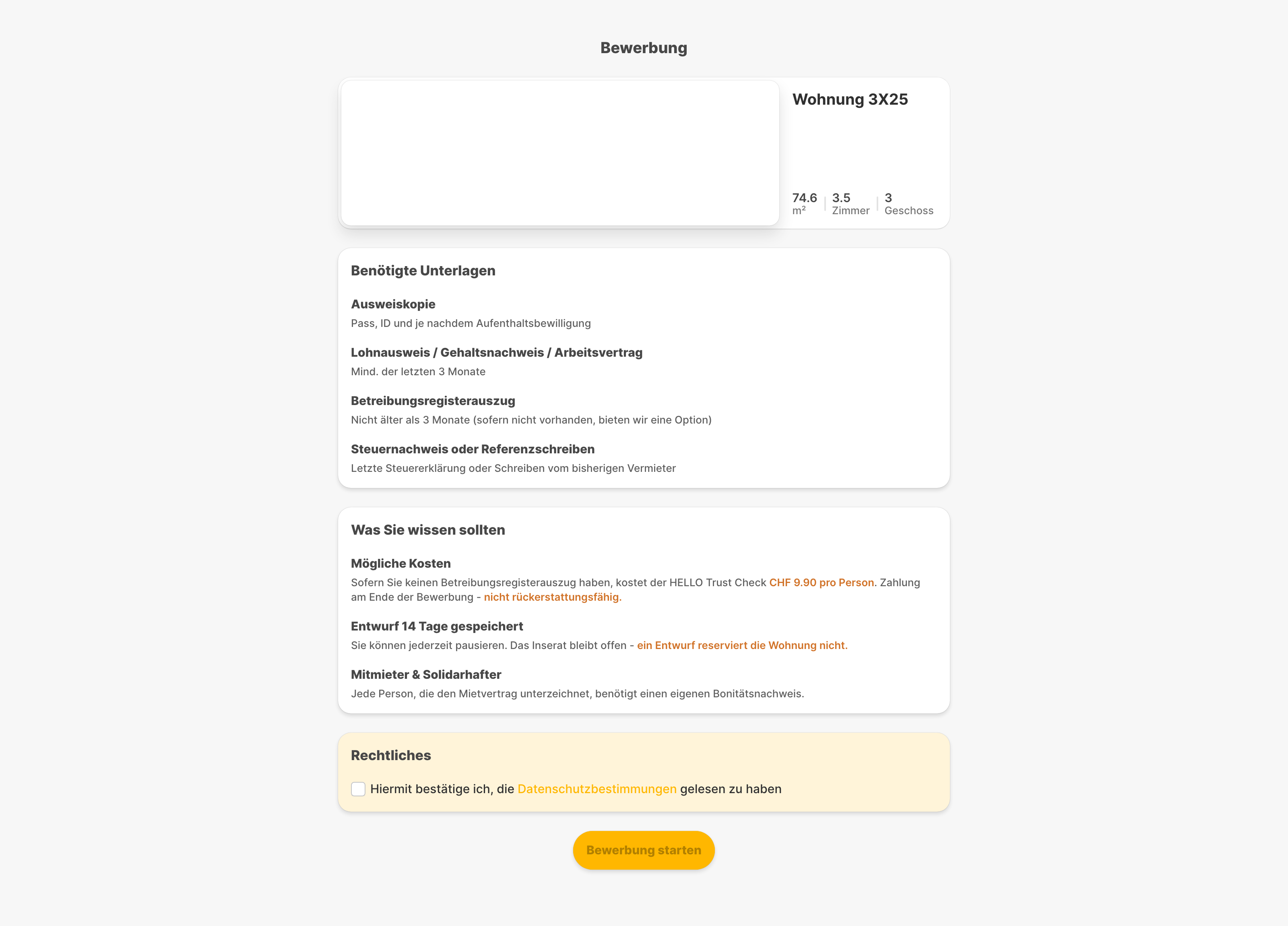
Startseite
Die Startseite zeigt die Einheit, die Benötigte Unterlagen und einige Hinweise. Der Kopf jedes Schritts nennt Fläche, Zimmer, das Geschoss (nur wenn die Einheit eines hat) und den Preis, den auch der Navigator zeigt: bei Mietobjekten Miete pro Monat, bei Kaufobjekten Kaufpreis. Hat die Einheit keinen Preis, fehlt die Zeile.
Auf der Startseite stehen:
- Ausweiskopie, Lohnausweis bzw. Gehaltsnachweis und Betreibungsregisterauszug sind als Pflicht aufgeführt, Steuernachweis oder Referenzschreiben als optional.
- Mögliche Kosten: der Preis des HELLO Trust Check pro Person (siehe unten).
- Entwurf 14 Tage gespeichert: Ein Entwurf hält die Wohnung nicht frei.
Mit So läuft die Bewerbung ab öffnet sich ein kurzes Erklärvideo zum Ablauf der Bewerbung; dasselbe Video lässt sich in jedem Schritt über das Video-Symbol im Kopf des Formulars erneut abspielen. Es gibt zwei Fassungen, je nach Dossierauswahl des Projekts: bei automatischer Auswahl kommt die erste Antwort innert Minuten, bei manueller wählt die Verwaltung unter den Dossiers aus. Die Videos gibt es nur auf Deutsch und Französisch, mit Untertiteln in der Du-Form, auch wenn das Projekt die Sie-Form verwendet. In anderen Sprachen erscheint kein Video.
Darunter stehen die Zustimmungs-Checkboxen. Ohne eigene Einstellung im Projekt oder Mandanten sind das die drei Standard-Checkboxen von Beyonity: Zustimmung zur Datenschutzerklärung, Einverständnis mit den Nutzungsbedingungen und die Bestätigung wahrheitsgetreuer Angaben, alle drei Pflicht. Bei einer Wiedervermietung kommt als vierte Pflicht-Checkbox die Bestätigung dazu, die Wohnung besichtigt zu haben oder mit ihrem Zustand einverstanden zu sein (siehe Bewerbungs-Setup). Erst wenn alle Pflicht-Checkboxen angekreuzt sind, lässt sich Bewerbung starten klicken.
Sitzung und Blockierung der Einheit
Mit dem Start der Bewerbung beginnt eine Sitzung. Wie sie sich verhält, hängt von der Dossierauswahl des Projekts ab (Dossierauswahl):
- Automatisch: Die bewerbende Person blockiert die Einheit für 20 Minuten. Oben läuft ein Countdown (Noch 20 Minuten, um deine Bewerbung abzuschliessen). Läuft er ab, erscheint Sitzung abgelaufen; die Angaben sind verloren, und die Bewerbung muss neu begonnen werden. Wer die Einheit öffnet, während eine andere Person sie blockiert, sieht Ein anderer Bewerber bearbeitet derzeit die Bewerbung für diese Einheit.
- Manuell: Nichts wird blockiert, es gibt keinen Countdown. Beliebig viele Personen können sich gleichzeitig bewerben.
Nimmt die Einheit keine Bewerbungen mehr an (Status Reserviert, z. B. weil Max. Bewerbungen pro Objekt erreicht ist), erscheint Für diese Einheit werden keine Bewerbungen mehr entgegengenommen.
Die eingegebenen Daten werden nur im Browser gehalten. Ein Neuladen der Seite setzt die Sitzung zwar fort, die Eingaben sind aber weg. Nur ein gespeicherter Entwurf bleibt erhalten.
Haushalt und Personen
Zuerst fragt das Formular, wie viele Personen einziehen (1 bis 8, Alle Personen angeben - auch Kinder ). Die erste Person ist die Hauptmieterin oder der Hauptmieter. Für jede weitere Person wählt die bewerbende Person den Typ:
| Typ | Bedeutung |
|---|---|
| Mitbewohner/in ( Teil des Vertrags ) | Steht im Vertrag, haftet mit, Einkommen zählt. |
| Mitunterzeichner/in (lebt nicht in der Wohnung) | Solidarhafter: steht im Vertrag, lebt nicht in der Wohnung, Einkommen kann zählen. |
| Mitbewohner/in ( nicht Teil des Vertrags ) | Wohnt mit, steht nicht im Vertrag, nur Name und Geburtsdatum. |
| Kind | Nur Name und Geburtsdatum. |
Reicht das Einkommen des Haushalts nicht aus, schlägt die Übersicht vor, einen Solidarhafter hinzuzufügen (Füge einen Solidarhafter hinzu).
Personalien, Einkommen und Unterlagen
Für jede Person im Vertrag (Hauptmieter, Mitmieter, Solidarhafter) sind Pflicht: Personalien, Kontaktdaten, Adresse, Heimatort, Zivilstand, Erwerbsstatus und eine Ausweiskopie. Ausser bei Arbeitslosen und Studierenden auch das Bruttojahreseinkommen. Hauptmieter und Mitmieter geben zusätzlich den Umzugsgrund und die aktuelle Wohnsituation an; wer zur Miete wohnt, nennt den Kontakt des Vermieters, wer angestellt ist, den des Arbeitgebers samt Einkommensnachweis.
Upload-Felder pro Person:
| Unterlage | Max. Dateien | Pflicht |
|---|---|---|
| Ausweis | 2 | immer |
| Aufenthaltsbewilligung | 2 | bei ausländischer Nationalität, ausser bei Bewilligung B und Bewilligung L |
| Einkommensnachweis | 3 | bei Angestellten; bei ausländischer Nationalität für alle mit Einkommen |
| Betreibungsregisterauszug | 1 | nur ohne gewählten Bonitätsnachweis (siehe unten) |
Erlaubt sind PNG, WEBP, JPG und PDF. Werden mehr Dateien gewählt als erlaubt, meldet das Formular Zu viele Dateien
Anschliessend folgen die Wohnpräferenzen (Einzugsdatum, Hauptwohnsitz, Haustiere, Musikinstrumente, Parkplatz, falls das Projekt Parkplätze hat) und die Wahl der Sicherheitsleistung (Depot, Kautionsversicherung oder andere Lösung).
Parkplätze
Welche Parkplatz-Frage das Formular stellt, hängt davon ab, wie die Wohnung Parkplätze anbietet:
- Kein Parkplatz zur Wohnung, keiner zur Auswahl: Wünschst du einen Parkplatz?
- Parkplätze gehören zur Wohnung oder es sind weniger frei, als gewählt werden dürfen: Brauchst du weitere Parkplätze?
- Parkplätze zur Auswahl: Die Person wählt sie direkt als Karten; einen im Navigator gewählten Parkplatz übernimmt das Formular.
Nach einem Ja fragt das Formular Wie viele Parkplätze brauchst du insgesamt?, eine ganze Zahl bis 5. Mitgezählt sind die Parkplätze, die zur Wohnung gehören oder oben gewählt wurden; das Formular verlangt deshalb mindestens einen mehr. Hat der Haushalt schon 5, fragt es nicht weiter. Die Übersicht zeigt die Antwort als Ja, insgesamt 2.
Ein Ja setzt den Haushalt auf die Parkplatz-Warteliste des Projekts, mit der Zahl der Parkplätze, die ihm noch fehlen (siehe Bewerbungen › Parkplätze des Haushalts).
Bonitätsnachweis und HELLO Trust Check
Statt einen Betreibungsregisterauszug hochzuladen, kann jede Person im Vertrag unter Bonitätsnachweis auswählen wählen:
- HELLO Trust Check: Die Prüfung läuft direkt im Prozess und kostet pro Person den für das Projekt hinterlegten Preis (ohne hinterlegten Preis zeigt das Formular CHF 9.90). Ein Trust Check ist 90 Tage gültig (das Formular spricht von 3 Monaten) und wird für weitere Bewerbungen mit derselben E-Mail-Adresse ohne erneute Zahlung wiederverwendet; das Formular zeigt dann Bereits vorhanden – gültig bis 31.12.2026
- Betreibungsregisterauszug (Im Formular bestellen): Der Auszug wird beim Betreibungsamt bestellt. Die Person bezahlt ihn im Formular (CHF … / pro Person), gibt zuerst ihre aktuelle Adresse an und erteilt die Einwilligung, je nach Adresse mit Unterschrift. Die Bewerbung wartet nicht auf den Auszug; er kommt in der Regel nach 1 bis 3 Werktagen automatisch ins Dossier.
Der Trust Check ist nie Pflicht; eine der drei Varianten genügt.
Hat jemand den Trust Check oder den Betreibungsregisterauszug im Formular gewählt, öffnet Absenden zuerst die Zahlung: Zustimmung ankreuzen, Weiter zur Zahlung, bezahlen per Kreditkarte, Apple Pay oder Google Pay. Bis die Zahlung durch ist, steht die Bewerbung auf Ausstehende Zahlung. In diesem Zustand gilt sie als nicht eingereicht: Ihr Team sieht sie nirgends in HELLO OS, weder in den Listen noch in Zählern, CRM oder Messenger, und sie belegt keinen Platz bei der Einheit. Erst nach erfolgreicher Zahlung wird die Bewerbung Neu und erscheint bei Ihnen; erst dann meldet auch das Formular, dass sie abgesendet ist. Sind alle Personen bereits abgedeckt, erscheint Keine Zahlung nötig
Kann die Zahlung nicht gestartet werden, zeigt das Formular Die Zahlung konnte nicht gestartet werden. Bitte versuche es erneut.
Übersicht und Absenden
Die Übersicht zeigt alle Personen und die Wohnpräferenzen. Der Button zeigt, was noch fehlt (Bitte fülle alle Pflichtfelder aus), bis alles vollständig ist.
Ohne Besichtigung beworben
Hat die Einheit Besichtigungstermine in HELLO OS (kommende oder vergangene, nicht abgesagte) und hat niemand aus dem Haushalt an einer Besichtigung dieser Einheit teilgenommen, zeigt die Übersicht den Abschnitt Keine Besichtigung gefunden. Als Teilnahme zählt eine besuchte Besichtigung oder ein gebuchter Termin, der schon begonnen hat; verglichen wird über die E-Mail-Adressen der Personen in der Bewerbung. Die bewerbende Person muss dann ankreuzen Ich bin einverstanden, die Wohnung so zu übernehmen, wie sie ist und begründen, warum niemand besichtigt hat. Ohne beides lässt sich nicht absenden (Bitte bestätigen Sie oben, dass Sie die Wohnung übernehmen, wie sie ist, und begründen Sie es.), also auch nicht bezahlen. Einheiten ohne Besichtigungstermine in HELLO OS werden nicht geprüft.
Die Bewerbung wird danach nicht automatisch zugeteilt, und das Team der Einheit erhält eine Aufgabe, die Begründung zu prüfen (siehe Bewerbungen › Ohne Besichtigung beworben). Nach dem Absenden erscheint eine Dankesseite mit dem Hinweis, dass in den nächsten Minuten eine E-Mail folgt. Wer den Trust Check genutzt hat, liest dort auch, wie lange er gültig bleibt.
Zuerst erhält die Person eine Eingangsbestätigung: Die Bewerbung ist eingegangen, das Dossier wird als Nächstes geprüft, und ein Link erlaubt, die Bewerbung zurückzuziehen. Die Seite hinter dem Link zieht erst auf Klick zurück und fragt vorher freiwillig nach einem Grund und einer Notiz. Sie geht einmal hinaus, sobald die Bewerbung Neu ist: direkt nach dem Absenden, mit Trust Check erst nach erfolgreicher Zahlung. Wer die Zahlung abbricht, erhält also keine Eingangsbestätigung. Die Eingangsbestätigung steht nicht im Reiter Kommunikation und lässt sich dort nicht anpassen.
Danach hängt die E-Mail vom Ergebnis der Prüfung ab, z. B. Bewerbung in Abklärung oder Bewerbung angenommen.
E-Mails zu ihrer Bewerbung können Bewerbende nicht abbestellen, auch nicht in den E-Mail-Einstellungen eines Navigator-Kontos. Dort lassen sich nur Hinweise wie neue Treffer zum Suchprofil oder freie Wohnungen auf der Warteliste abschalten.
Entwurf speichern und fortsetzen
Auf jeder Formularseite steht Entwurf speichern. Speichern setzt eine Anmeldung voraus (Entwürfe werden in deinem Konto gespeichert, damit du später auf jedem Gerät weitermachen kannst. Melde dich an oder erstelle ein Konto – deine bisherigen Angaben bleiben erhalten.). Ein Entwurf enthält die Angaben und die hochgeladenen Dokumente, hält die Einheit aber nicht frei. Er wird 14 Tage nach dem Anlegen samt Dokumenten gelöscht. Nach dem Speichern bietet die Bestätigungsseite den Button Zum Navigator, sofern das Projekt einen veröffentlichten Navigator hat. Fortsetzen: Formular für dieselbe Einheit öffnen, im Fenster Willkommen anmelden und den Entwurf wählen.
Was Sie als Verwaltung beeinflussen
- Dossierauswahl: automatisch (20-Minuten-Blockierung mit Countdown) oder manuell, dazu die maximale Anzahl Bewerbungen, siehe Bewerbungs-Setup.
- Zustimmungs-Checkboxen auf der Startseite: Rechtliche Zustimmung im Bewerbungs-Setup oder für alle Projekte in den Projektstandards › Rechtliches.
- E-Mails nach dem Absenden: Reiter Kommunikation im Bewerbungs-Setup. Ausgenommen ist die Eingangsbestätigung.
- Preis des HELLO Trust Check: legt Beyonity fest. In HELLO OS ist er nicht einstellbar.
- Anrede und Sprachen: Ansprache (Sie oder du) und Sprachoptionen im Projekt-Setup. Die mitgelieferten Texte der E-Mails an Bewerbende folgen dieser Anrede; in der Sie-Form begrüssen sie mit Anrede und Nachname («Guten Tag Frau Muster»). Texte, die Sie im Reiter Kommunikation selbst angepasst haben, gehen so hinaus, wie Sie sie geschrieben haben.
Häufige Fragen von Bewerbenden
«Ich finde den Link nicht mehr.» Schicken Sie den Link auf die Einheit erneut oder verweisen Sie auf den Navigator. Das Formular braucht keinen persönlichen Link.
«Meine Sitzung ist abgelaufen.» Bei automatischer Dossierauswahl stehen 20 Minuten zur Verfügung. Seite neu laden und neu beginnen; wer mehr Zeit braucht, speichert zwischendurch einen Entwurf. Ist die Einheit inzwischen von einer anderen Person blockiert, hilft nur Warten.
«Der Upload klappt nicht.» Dateiformat (PNG, WEBP, JPG, PDF) und Anzahl pro Feld prüfen. Die Meldung Hochladen fehlgeschlagen nennt den Grund pro Datei.
«Die Zahlung ist fehlgeschlagen.» Die Bewerbung bleibt auf Ausstehende Zahlung gespeichert; die Person muss nichts nochmals ausfüllen. Einige Stunden später erhält sie einmal eine E-Mail mit einem Link zurück zur Zahlung (Zahlung abschliessen). Bis zur Zahlung sehen Sie die Bewerbung in HELLO OS nicht, und sie zählt nicht zur Höchstzahl Bewerbungen der Einheit. Eine zweite Bewerbung derselben Person für dieselbe Einheit ist so lange nicht möglich.