Interessenten (CRM)
Unter Leads finden Sie alle Personen, die sich für ein Projekt interessieren: über ein Kontaktformular, ein Portal, eine Warteliste, eine Besichtigungsbuchung oder weil Sie sie selbst erfasst haben. Ein Lead ist der erste Schritt im Vermietungsablauf. Bucht er eine Besichtigung oder reicht er eine Bewerbung ein, sehen Sie das hier.
Voraussetzungen
- Die Rollen Analyst und Entwickler sehen diese Seite nicht, weil sie Personendaten enthält.
Leads finden
Die Seite hat drei Ansichten:
- Alle Leads: alle Leads des Projekts. Mit den Filtern Alle und Inaktiv wechseln Sie zwischen aktiven und deaktivierten Leads.
- Mit Besichtigungstermin: Leads mit Besichtigungstermin, gefiltert nach Bevorstehend, Alle, Vergangene oder Abgesagte.
- Auf Warteliste: Leads auf einer Warteliste, gefiltert nach VIP, Projektweit, Auf Objekt oder Zurückgezogen.
In der Ansicht Auf Warteliste zeigt die Spalte Kriterien bei projektweiten Einträgen, worauf die Person wartet. Bei einem Parkplatz-Eintrag aus einer Bewerbung steht dort auch, wie viele Parkplätze dem Haushalt noch fehlen, z. B. «Parkplatz · 2 fehlen». Die Zahl stammt aus der Bewerbung (siehe Bewerbungen › Parkplätze des Haushalts).
Suchen Sie über das Suchfeld nach Name/E-Mail. Weitere Filter öffnen Sie mit Filter.
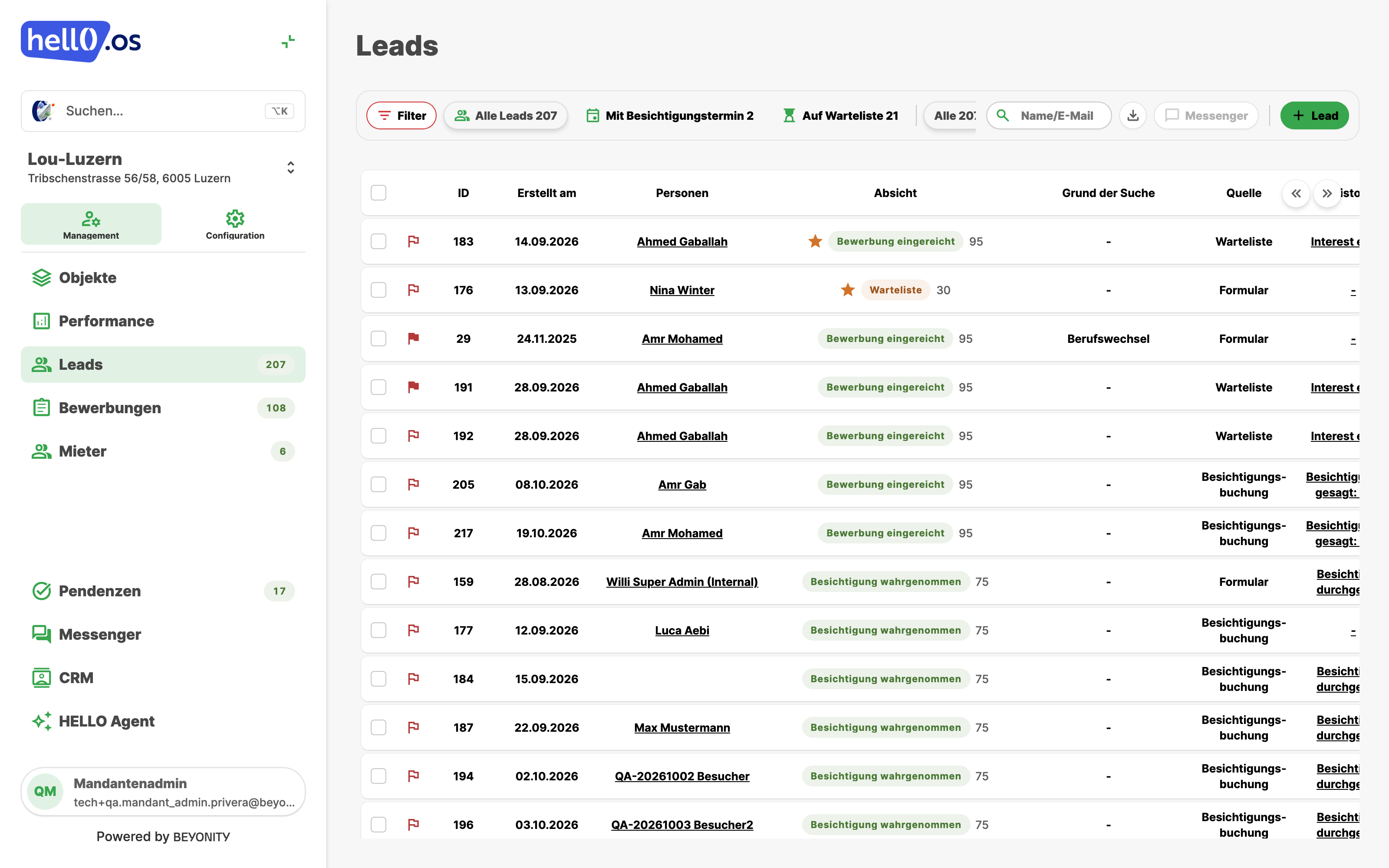
Die Spalte Absicht zeigt, wie weit ein Lead gekommen ist: Anfrage, Warteliste, Besichtigung gebucht, Besichtigung wahrgenommen oder Bewerbung eingereicht. Massgebend ist der höchste je erreichte Schritt; eine abgesagte Buchung zählt also weiter. Einzige Ausnahme ist Nicht erschienen: Das steht unter einer Anfrage.
VIP auf der Warteliste
Klicken Sie in der Ansicht Auf Warteliste auf den Stern in der Spalte VIP. Ein VIP wird 24 Stunden früher über neue Verfügbarkeiten informiert. Der Stern gilt für die Person, also für alle Wartelisten-Einträge dieses Leads.
Der Vorsprung zählt ab der E-Mail an den VIP. Er gilt auch, wenn die Einheit kurz von reserviert auf frei zurückwechselt. Bis er abgelaufen ist, erhalten die übrigen Personen auf der Warteliste und die Abonnenten von Suchprofilen keine Nachricht zu dieser Einheit.
Lead erfassen
Für Anfragen, die telefonisch oder persönlich eingehen:
- Klicken Sie auf Lead.
- Geben Sie die E-Mail-Adresse ein. Sie ist das einzige Pflichtfeld; alles andere können Sie später ergänzen.
- Achten Sie auf den Hinweis unter der Adresse:
- In diesem Projekt existiert bereits ein Lead mit dieser E-Mail: Sie würden ein Duplikat anlegen. HELLO OS verhindert das nicht, prüfen Sie es selbst.
- Dieser Lead existiert bereits in einem anderen Projekt: Mit Daten übernehmen übernehmen Sie Kontaktdaten und Suchprofil in das Formular. Notizen werden nicht übernommen.
- Alternativ klicken Sie auf Lead suchen, suchen nach Name, E-Mail oder Projekt in allen Ihren Projekten und wählen Übernehmen.
- Ergänzen Sie die übrigen Felder und speichern Sie.
Beim Übernehmen legt HELLO OS immer einen neuen Lead in diesem Projekt an. Der Lead im anderen Projekt bleibt unverändert.
Das Interessentenformular
In den Phasen Teaser und Vorvermarktung melden sich Interessenten über das Interessentenformular statt über das Bewerbungsformular. Es läuft auf derselben Formular-Adresse des Projekts (<projekt>.form.…/interest/?id=<Einheit>); den Link finden Sie auf der Einheit unter Objektlinks › Interessentenformular. Ältere Links auf das Formular funktionieren weiter.
Pflicht sind Vorname, Nachname, Postleitzahl, Stadt, E-Mail-Adresse und die Zustimmungen des Projekts. Freiwillig sind Telefon, das Suchprofil (Grund der Suche, Anzahl Personen, Sprache, Dringlichkeit) und eine Notiz.
In der Vorvermarktung bietet das Formular zusätzlich Einkommensnachweis (optional) an, mit dem Hinweis, dass ein früh geteilter Nachweis die Chance auf die Wohnung erhöht. Hochgeladene Dateien sehen Sie im Lead-Detail unter Dokumente.
Nach dem Absenden erscheint Vielen Dank für deine Anmeldung!, und die Person erhält eine Bestätigung per E-Mail. Wurde das Formular direkt geöffnet (nicht im Navigator eingebettet) und hat das Projekt einen veröffentlichten Navigator, führt Zum Navigator dorthin zurück. Der Lead erscheint in der Ansicht Alle Leads.
Lead-Detail
Ein Klick auf eine Zeile öffnet den Lead. Die Seite zeigt:
- Suchprofil: Anzahl Personen, Sprache, Dringlichkeit, Grund der Suche, Notizen.
- Kontakt: E-Mail, Telefon, Adresse. Über das Stift-Symbol öffnen Sie Lead bearbeiten.
- Personenhistorie: alle Bewerbungen dieser Person, auch in anderen Projekten und verbundenen Mandanten. Einträge von Mandanten ohne Ihren Zugriff sind mit einem Schloss markiert und lassen sich nicht öffnen.
- Besichtigungen und Wartelisten: Termine und Wartelisten der Person über Ihr ganzes Portfolio.
- Dokumente: Dokumente, die die Person mit dem Interessentenformular geteilt hat, z. B. einen Einkommensnachweis in der Vorvermarktung. Eine Zeile pro Dokumentart; ein Klick öffnet die Datei. Hat die Person nichts geteilt, fehlt der Abschnitt.
- Den Verlauf mit Nachrichten, Notizen und Änderungen.
In der Werkzeugleiste markieren Sie den Lead mit der Fahne, erfassen Notizen, schreiben über Messenger und deaktivieren den Lead. Ist das CRM für Ihren Mandanten freigeschaltet, öffnet In CRM öffnen den Kontakt der Person.
Lead deaktivieren
Klicken Sie auf Lead deaktivieren und bestätigen Sie. Es braucht keinen Grund und es geht keine E-Mail hinaus. Der Lead erscheint danach unter Inaktiv. Mit Lead reaktivieren holen Sie ihn zurück.
Gut zu wissen
- Lead bearbeiten ändert nur die Angaben dieses Leads. Die Person, wie sie andere Projekte oder Mandanten kennen, bleibt unverändert.
- Besichtigung wahrgenommen setzt HELLO OS automatisch, sobald ein Termin vorbei ist. Es bedeutet nicht, dass jemand die Anwesenheit bestätigt hat.