Objekte & Einheiten
Unter Objekte sehen Sie die Einheiten eines Projekts als Liste und als 3D-Ansicht. Von hier aus öffnen Sie eine Einheit, setzen Preise, verteilen Links für Besichtigung und Bewerbung und sehen, wer sich für die Einheit interessiert.
Voraussetzungen
- Zugriff auf das Projekt.
- Die Spalten Bewerbungen und Leads und auf der Detailseite einer Einheit die Listen der Leads und Bewerbungen sehen die Rollen Analyst und Entwickler nicht.
- Preise ändern Personen mit dem Recht
pricing.edit: Super-Admin, Organisationsadmin, Ops und Projektleitung, jeweils in den Organisationen, für die sie zuständig sind. Alle anderen sehen die Preise nur. Preise, die eine angebundene Partnersoftware schreibt, ändern Sie in HELLO OS nicht. - Den Status einer Einheit pflegt Beyonity.
Einheitenliste
Wählen Sie im Seitenmenü Objekte und dort die Objektart, z. B. Wohnen. Hat ein Projekt mehrere Gebäude oder Objektarten, springt HELLO OS automatisch zur ersten Ebene, an der Einheiten hängen. Die Adresse der Seite nennt immer das Projekt und die Objektart. Ein Link, der noch auf ein einzelnes Gebäude oder eine Objektart zeigt, führt zur passenden Objektart des Projekts.
Die Tabelle zeigt pro Einheit Status, Bewerbungen, Leads, Marketing Preis, Vormarktpreis, Fläche, Räume und Geschoss. Fläche und Zimmer erscheinen mit ihren Nachkommastellen, z. B. 82.5 m² oder 3.5 Zimmer.
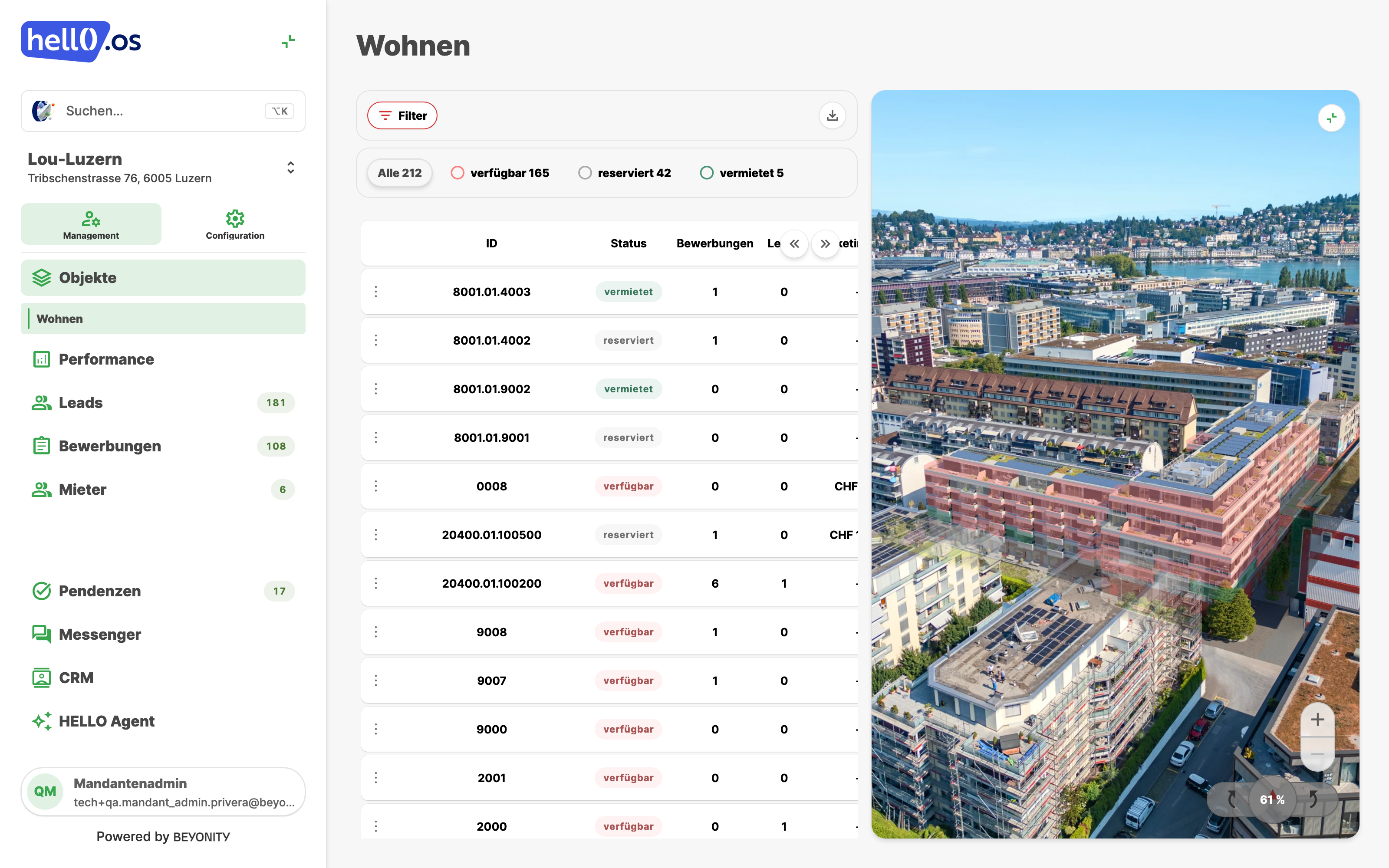
- Mit den Statusfiltern über der Tabelle grenzen Sie die Liste ein, z. B. auf freie oder reservierte Einheiten.
- Fahren Sie mit der Maus über eine Zeile, wird die Einheit in der 3D-Ansicht hervorgehoben und umgekehrt.
- Das Zeilenmenü Auf 3D-Ansicht fokussieren dreht und zoomt die 3D-Ansicht auf die Einheit.
- Ein Klick auf eine Zeile oder eine Einheit in der 3D-Ansicht öffnet die Einheit.
Preise mehrerer Einheiten setzen
Mit dem Recht pricing.edit setzen Sie einen Preis auf mehreren Einheiten in einem Schritt.
- Haken Sie die Einheiten in der Tabelle an.
- Klicken Sie über der Tabelle auf Preise bearbeiten (3). Sie finden die Aktion auch in der Befehlspalette als Preise der ausgewählten Einheiten bearbeiten.
- Wählen Sie den Preistyp. Vorgewählt ist die Bruttomiete, bei Kaufobjekten der Verkaufspreis.
- Geben Sie den Betrag ein. Unter dem Feld steht, für wie viele Einheiten er gesetzt wird.
- Klicken Sie auf Speichern.
- Einheiten, deren Preis Sie nicht setzen dürfen, nennt der Dialog unter 2 nicht bearbeitbar: mit dem Grund: keine Berechtigung (ausserhalb Ihrer Zuständigkeit) oder extern verwaltet (den Preis schreibt eine angebundene Partnersoftware). Diese Einheiten bleiben, wie sie sind.
- Einheiten, die den Betrag schon haben, ändert HELLO OS nicht.
- Gespeichert wird alles oder nichts. Hat jemand eine der Einheiten inzwischen geändert, lädt der Dialog die Preise neu (Einige Einheiten wurden inzwischen geändert. Die Preise wurden neu geladen, bitte erneut speichern.). Speichern Sie dann erneut.
Einen einzelnen Preis ändern Sie auf der Seite der Einheit, siehe Preise.
Mieterspiegel exportieren
Klicken Sie auf Mieterspiegel exportieren. HELLO OS lädt eine Excel-Datei herunter. Sie berücksichtigt die aktuell gesetzten Filter.
Einheit öffnen
Die Detailseite zeigt oben die Einheit mit ihren Eckdaten, die Anzahl Bewerbungen und Leads sowie den Abschnitt Preise mit Vormarktpreise und Marktpreise. Darunter listet die Seite alle Leads und Bewerbungen dieser Einheit. Ein Klick darauf öffnet den Lead oder das Dossier.
Preise
- Mit dem Recht
pricing.editändern Sie die Preise über den Stift im Abschnitt Preise (Preis bearbeiten). - Preisentwicklung zeigt als Linie, wie sich die Marktpreise der Einheit verändert haben, eine Linie pro Preis. Die Grafik erscheint, sobald ein Marktpreis mindestens zwei erfasste Werte hat. Ein gelöschter Preis unterbricht seine Linie. Fahren Sie mit der Maus über einen Punkt, sehen Sie Datum und Betrag.
Verlauf
Verlauf listet die Änderungen an der Einheit. Eine geänderte Angabe erscheint mit dem Namen des Feldes, so wie er auf der Seite steht, und mit altem und neuem Wert, z. B. ein Preis in CHF.
Links und Aktionen
| Button | Wofür |
|---|---|
| Besichtigungstermine definieren | Besichtigungstermine für diese Einheit festlegen. Siehe Besichtigungen. |
| Inserate verwalten | Inserate dieser Einheit auf Portalen verwalten. Siehe Portale & Inserate. |
Das Menü Objektlinks sammelt die öffentlichen Seiten der Einheit. Jeder Eintrag bietet In neuem Tab öffnen und Link kopieren:
| Eintrag | Wohin der Link führt |
|---|---|
| Navigator | Die Einheit im öffentlichen Navigator. Erscheint, wenn die Einheit einen Navigator-Link hat. |
| Bewerbungsformular | Das Bewerbungsformular dieser Einheit. Erscheint, sobald das Projekt Bewerbungen annimmt. |
| Interessentenformular | Das Kontaktformular, über das sich Interessierte für die Einheit vormerken. Erscheint, solange das Projekt noch keine Bewerbungen annimmt; danach tritt das Bewerbungsformular an seine Stelle. |
| Besichtigungsbuchung | Die öffentliche Seite, auf der ein Lead einen Besichtigungstermin bucht. Erscheint, wenn die Einheit eine Buchungsseite hat. |
Den Link zum Kontaktformular kopieren Sie auch über die Befehlspalette (Lead-Link).
QR-Code zum Bewerbungsformular
Der Eintrag Bewerbungsformular bietet zusätzlich den Link als QR-Code an, z. B. für einen Aushang oder für die Nachmieter-Suche durch die bisherigen Mieter:
- Flyer herunterladen (PDF) lädt den Bewerbungsflyer der Einheit als PDF herunter: eine Seite mit den wichtigsten Angaben zur Einheit, einem Bild, dem Projektlogo und dem QR-Code zum Bewerbungsformular. HELLO OS erstellt ihn beim Herunterladen mit den aktuellen Angaben. Es ist derselbe Flyer, den HELLO OS bei einer Anbindung an GARAIO REM ins Objektdossier legt (siehe Schnittstellen). Schlägt das fehl, erscheint Flyer konnte nicht heruntergeladen werden.
- QR-Code an Mieter senden erscheint, wenn die Einheit aktuell Mieter hat (auch während der Kündigungsfrist) und Sie Nachrichten schreiben dürfen. HELLO OS öffnet eine Nachricht an die Mieter mit Betreff, kurzem Text samt direktem Link und dem QR-Code (PNG-Bild im HELLO-Rahmen) als Anhang. Sie prüfen die Nachricht und senden sie selbst. Hat die Einheit mehrere Mietverhältnisse, geht die Nachricht an das zuletzt aktualisierte.
Ob ein Projekt Bewerbungen annimmt, hängt von seiner Vermarktungsphase ab. Siehe Projekt-Setup.
Gut zu wissen
- Unter manueller Dossierauswahl reserviert HELLO OS eine Einheit automatisch, sobald die im Projekt festgelegte Höchstzahl aktiver Bewerbungen erreicht ist. Danach nimmt die Einheit keine weiteren Bewerbungen an. Einstellbar unter Bewerbungs-Setup.
- Wird eine Bewerbung zum Mietverhältnis, setzt HELLO OS die Einheit auf Vermietet, ebenso mitvermietete Einheiten wie Parkplätze oder Hobbyräume. Einheiten, die eine angebundene Verwaltungssoftware führt, ändert HELLO OS dabei nicht. Siehe Mieter.