Aktionen & Inhalte
Unter Aktionen & Inhalte legen Sie fest, was Besuchende im Navigator eines Projekts tun können: das Kontaktformular, die Buttons auf der Seite einer Einheit, das Aktionsmenü, was ein geteilter Link anzeigt, welche Links in der Fusszeile der öffentlichen Projektseiten stehen und welche Info-Spots die 3D-Ansicht zeigt.
Voraussetzungen
- Rolle Mandantenadmin. Eine Teamleitung öffnet den Bereich für die Projekte ihres Teams.
- Das Projekt hat mindestens eine Sprache (siehe Projekt-Setup, Feld Sprachoptionen). Ohne Sprache können Sie die Linktexte nicht erfassen.
- Sie arbeiten im Kontext eines Mandanten. Ohne Mandanten-Kontext zeigt HELLO OS den Hinweis Rechtliche Einstellungen werden im Kontext eines Mandanten bearbeitet. Öffnen Sie dieses Projekt als einer seiner Mandanten, um sie zu ändern.
- Navigator, Fassaden, Touren und Filter werden von Beyonity eingerichtet.
Bis zum nächsten Release speichern hier nur Beyonity-Mitarbeitende; für Mandantenadmins und Teamleitungen bleiben die Reiter leer und lassen sich nicht speichern (ausser Links). Mit dem nächsten Release bearbeiten Sie den Bereich selbst und veröffentlichen den Navigator Ihres Projekts.
Die Reiter Kontaktformular, Interaktionen und Teilen speichern Sie gemeinsam mit Speichern in der Reiterleiste. Die Reiter Links und Info-Spots speichern je für sich. Alle Einstellungen ausser den Info-Spots gehören zum ganzen Projekt: Öffnen Sie den Bereich auf einem Gebäude, bearbeiten Sie die Einstellungen des Projekts.
Links
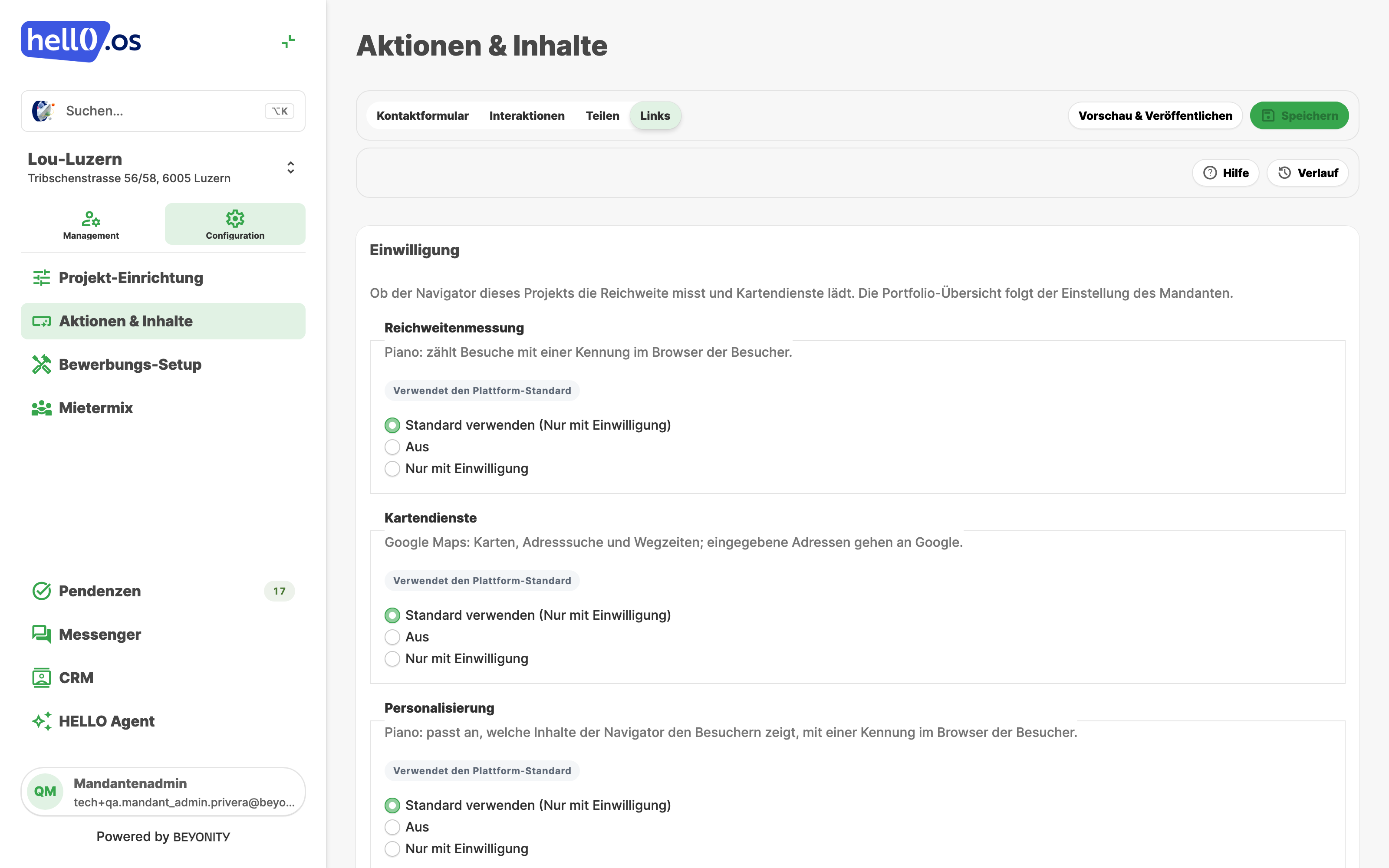
Der Reiter Links enthält die Links in der Fusszeile des Projekts. Impressum und Datenschutz sind Pflicht und lassen sich nicht entfernen.
Ein Badge zeigt, woher die Links stammen:
- Verwendet den Mandanten-Standard: Das Projekt übernimmt die Standard-Links Ihres Mandanten.
- Für dieses Projekt angepasst: Das Projekt hat eigene Links.
- Verwendet den Plattform-Standard: Weder das Projekt noch Ihr Mandant hat Links hinterlegt. Es gelten die Standardseiten von Beyonity für Impressum, Datenschutzerklärung und Nutzungsbedingungen (siehe Projektstandards › Plattform-Standard).
Links für dieses Projekt anpassen
- Klicken Sie auf Anpassen. Die Liste wird bearbeitbar und startet mit den bisher geltenden Links, auch mit denen des Plattform-Standards.
- Klicken Sie bei einem Link auf Bearbeiten oder fügen Sie mit Link hinzufügen einen neuen hinzu.
- Erfassen Sie den Name in jeder Projektsprache. Bei Impressum und Datenschutz ist der Name vorgegeben.
- Wählen Sie das Ziel:
- Externer Link: eine Seite, die Sie selbst hosten. Erfassen Sie den Seiten-Link.
- Gehostete Seite: ein Rechtstext, der auf HELLO veröffentlicht wird. Wählen Sie eine Vorhandene Seite oder klicken Sie auf Neuen Inhalt schreiben.
- Speichern Sie die Liste. Eigene Links ersetzen die Standard-Links des Mandanten als Ganzes. Enthält die Liste keine Nutzungsbedingungen, ergänzt HELLO OS die von Beyonity.
Mit Mandanten-Standard verwenden löschen Sie die projekteigenen Links. Danach gelten wieder die Standard-Links Ihres Mandanten, und hat er keine, der Plattform-Standard.
Die Links werden immer auf dem Projekt gespeichert. Öffnen Sie den Bereich auf einem Gebäude, bearbeiten Sie die Links des ganzen Projekts.
Kontaktformular
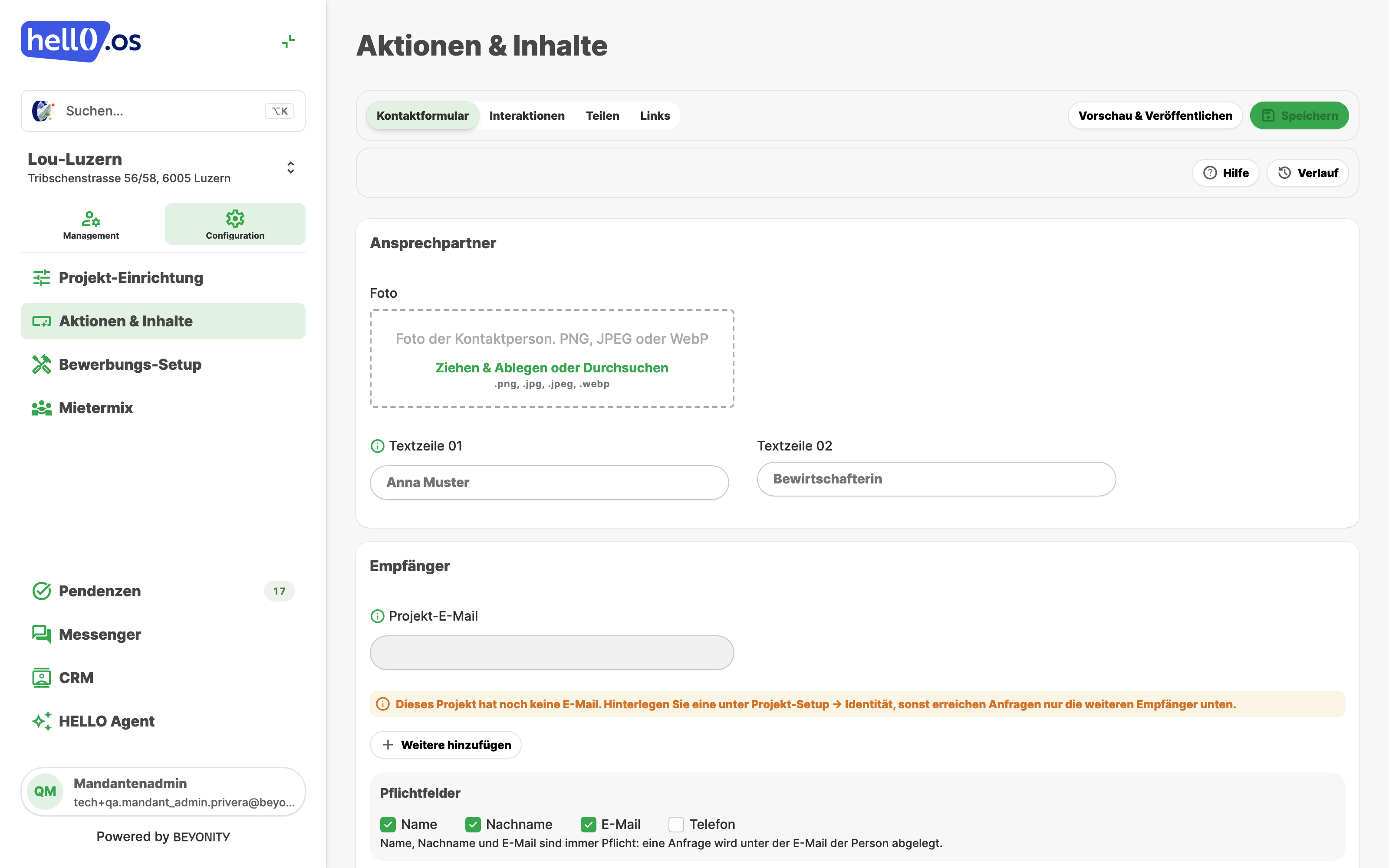
Der Reiter Kontaktformular gestaltet das Kontaktformular im Navigator:
- Ansprechpartner: ein Foto (PNG, JPEG oder WebP) und zwei Textzeilen pro Sprache, in Zeile 01 der volle Name der Kontaktperson, in Zeile 02 ihre Funktion.
- Empfänger: Jede Anfrage geht an die Projekt-E-Mail. Der Hinweis darunter verlinkt auf den Reiter E-Mail im Projekt-Setup. Bei Microsoft 365 ist das das Standard-Postfach des Projekts, sonst eine früher am Projekt hinterlegte Adresse. Unter Weitere Empfänger ergänzen Sie weitere Adressen. Hat das Projekt keine solche Adresse, erscheint Dieses Projekt hat noch kein Postfach für Anfragen. Wählen Sie bei Microsoft 365 unter Projekt-Einrichtung → E-Mail sein freigegebenes Postfach; bis dahin erreichen Anfragen nur die zusätzlichen Empfänger unten. und Anfragen erreichen nur diese weiteren Empfänger. Gehört eine Empfängeradresse zu einem HELLO-OS-Konto, kommt die Anfrage in der Sprache, die dieses Konto für die HELLO-OS-Oberfläche gewählt hat, sonst in der Projektsprache.
- Pflichtfelder: Name, Nachname und E-Mail sind immer Pflicht. Zusätzlich können Sie Telefon zur Pflicht machen.
- Automatische Antwort: Mit Der Person, die das Formular sendet, automatisch antworten erhält die Person eine Bestätigung. Unter Antworten bis setzen Sie optional den letzten Tag, an dem geantwortet wird. Betreff und Nachricht erfassen Sie pro Sprache; ohne eigene Formulierung geht die Standardantwort hinaus.
Interaktionen
Der Reiter Interaktionen hat zwei Teile:
- Buttons auf der Objektseite: pro Phase ein Primärer Button, der immer angezeigt wird, und optional ein Sekundärer Button. Unter Führt zu wählen Sie das Ziel, z. B. Bewerbungsformular, Besichtigung buchen oder Externer Link mit eigenem Link. Den Button-Text können Sie pro Sprache anpassen; Auf Standard zurücksetzen stellt den Standard wieder her. Wechselt die Phase des Projekts, gelten die Buttons der neuen Phase. Reservierte oder belegte Einheiten zeigen stattdessen Auf die Warteliste, solange die Warteliste aktiv ist.
- Aktionsmenü: die Kacheln, die Besuchende im Navigator sehen. Siehe Aktionsmenü.
Buttons pro Objektart
Hat das Projekt mehrere Objektarten, etwa Wohnungen und Parkplätze, können Sie jeder Objektart eigene Buttons geben. Über der Tabelle stehen dann Chips: Alle Objektarten für die Buttons des Projekts und je ein Chip pro Objektart. Im Navigator ausgeblendete Objektarten sind markiert.
- Wählen Sie den Chip der Objektart. Diese Buttons gelten nur für diese Objektart. Ein Button, den Sie nicht ändern, folgt dem des Projekts.
- Buttons, die die Objektart vom Projekt übernimmt, erscheinen abgeschwächt mit Vom Projekt übernommen. Sie folgen auch Änderungen am Projekt, die Sie noch nicht gespeichert haben.
- Bearbeiten Sie einen Button. Er gilt ab dann nur für diese Objektart.
- Projektstandard verwenden verwirft den eigenen Button der Objektart; sie übernimmt wieder den des Projekts.
- Klicken Sie auf Speichern. HELLO OS speichert die Buttons des Projekts und jeder geänderten Objektart zusammen.
Ein gefüllter Punkt in der Farbe Ihres Projekts am Chip zeigt, welche Objektarten eigene Buttons haben. Im Navigator zeigt jede Einheit die Buttons ihrer Objektart, sonst die des Projekts. Wie die übrigen Einstellungen dieses Reiters gehen sie mit der nächsten Veröffentlichung live.
Aktionsmenü
Jeder Eintrag hat einen Aktionstyp: Website, Dokument, Google Maps, POI-Panorama, Aussenpanorama, Tour, Sonnensimulation, Tag/Nacht-Ansicht oder Eigene. Jeden Typ können Sie einmal verwenden, Tour und Eigene beliebig oft.
Pro Eintrag erfassen Sie:
- Titel pro Sprache. Ohne Titel zeigt der Navigator den Eintrag nicht an. Nur Google Maps, Sonnensimulation und Tag/Nacht-Ansicht dürfen ohne Titel bleiben.
- die URL (mit
http://oderhttps://). Auch hier sind die drei genannten Typen ausgenommen. - Öffnet: Im Navigator oder In neuem Tab. Erlaubt eine Seite nicht, in andere Seiten eingebettet zu werden, erkennt HELLO OS das beim Speichern; der Navigator öffnet sie dann in einem neuen Tab.
- Kachelbild (PNG, JPEG oder WebP). Ohne eigenes Bild zeigt der Navigator sein Standardbild für den Typ. Für Eigene ist ein Kachelbild Pflicht.
- Sichtbar: Blenden Sie einen Eintrag aus, ohne ihn zu löschen.
Die Reihenfolge ändern Sie mit Nach oben und Nach unten.
Bei Google Maps wählen Sie unter Ort einen Ort oder verwenden mit Projektstandort verwenden den Standort des Projekts. Dafür braucht das Projekt Koordinaten: Wählen Sie die Adresse im Projekt-Setup aus der Strassensuche. Ein eigener Maps-Link ist optional und öffnet nur in einem neuen Tab.
Sonnensimulation und Tag/Nacht-Ansicht zeigt der Navigator selbst, wo das Projekt die Daten dafür hat. Der Eintrag ordnet die Ansicht im Menü ein oder blendet sie aus.
Einträge, die HELLO OS anlegt. Jeder Navigator erhält einmal einen Eintrag Sonnensimulation, wenn Beyonity die Sonnensimulation veröffentlicht hat, Tag/Nacht-Ansicht, wenn Tag- und Nachtfassade veröffentlicht sind, und Google Maps, wenn das Projekt Koordinaten hat. Löschen Sie einen dieser Einträge, kommt er nicht zurück.
Teilen
Der Reiter Teilen legt fest, was ein geteilter Link anzeigt, getrennt für den Projekt-Link und den Objekt-Link: Titel und Erklärung, mit Variablen wie Zimmerzahl oder Preis. Leere Felder zeigen den Standardtext. Als Bild dient beim Projekt die Standardfassade, bei einer Einheit ihre Vorschau. Unter Kanäle wählen Sie, über welche Wege Besuchende teilen dürfen: An Handy schicken, E-Mail oder Link.
Die Freigaben vor dem Vertragsversand richten Sie im Bewerbungs-Setup ein.
Info-Spots
Info-Spots sind Marker in der 3D-Ansicht, die keine Einheit sind, etwa der Veloraum, die Paketboxen oder die Waschküche. Fahren Besuchende im Navigator darüber, sehen sie den Titel und den Anfang des Texts. Ein Klick öffnet die Karte des Spots mit Bild, Text und bis zu zwei Buttons.
Info-Spots gehören zum Objekt, dessen 3D-Ansicht die Marker enthält, nicht zum ganzen Projekt. Anders als die übrigen Reiter sind sie live wie die Einheiten: Nach dem Speichern zeigt der Navigator sie sofort, ohne neue Veröffentlichung (Die Info-Spots sind gespeichert und im Navigator live.).
Info-Spot anlegen oder bearbeiten
- Öffnen Sie den Reiter Info-Spots und klicken Sie auf Info-Spot hinzufügen, oder öffnen Sie einen bestehenden Spot.
- Geben Sie die Pin-ID ein, die Blue-ID des Markers in der 3D-Ansicht, oder wählen Sie ihn mit Auf Canvas wählen direkt aus. Graue Marker gehören zu Einheiten, blaue zu anderen Info-Spots. Ein Marker, den eine Einheit trägt, kann kein Info-Spot sein, und auf jedem Marker liegt höchstens ein Spot.
- Erfassen Sie pro Projektsprache Titel und Text. Der Text unterstützt Markdown: fett, kursiv, Listen und Links.
- Laden Sie optional ein Bild hoch (PNG, JPG oder WebP).
- Unter Buttons fügen Sie bis zu zwei Buttons hinzu, je mit Beschriftung (höchstens 20 Zeichen) und Link. Ein Button öffnet seinen Link in einem neuen Tab; der Navigator bleibt dahinter offen.
- Mit dem Schalter für die Sichtbarkeit blenden Sie einen Spot aus, ohne ihn zu löschen. Er gilt für alle Sprachen.
- Ordnen Sie die Liste mit den Pfeilen und klicken Sie im Kopf der Karte auf Speichern. Abbrechen verwirft alle ungespeicherten Änderungen der Liste. Beide Buttons erscheinen erst, wenn Sie etwas geändert haben.
Leeren Sie den Text eines gespeicherten Spots, wird er gelöscht. Die Liste zeigt pro Spot die Pin-ID und ob er Im Navigator sichtbar oder Ausgeblendet ist.
Der Reiter erscheint für alle mit Zugriff auf diesen Bereich (ausser der Rolle Entwickler). Das Backend speichert Info-Spots aber, wie die übrigen Navigator-Einstellungen dieses Bereichs, nur mit dem Recht navigator, das allein Beyonity-Rollen haben. Pflegen Kunden ihre Info-Spots selbst, oder übernimmt das die Beyonity-Projektleitung?
Gut zu wissen
- Änderungen in den Reitern Kontaktformular, Interaktionen und Teilen gehen erst live, wenn der Navigator das nächste Mal veröffentlicht wird (bis zum nächsten Release durch Beyonity) (siehe Navigator).
- Die Linktexte erfassen Sie in den Sprachen, die im Projekt-Setup für das Projekt gewählt sind. Fügen Sie später eine Sprache hinzu, ergänzen Sie die Texte.
- Gehostete Seiten gehören Ihrem Mandanten. Dieselbe Seite können Fusszeilen-Links und Zustimmungs-Checkboxen mehrerer Projekte verwenden.
- Die Standard-Links für alle Projekte pflegen Sie unter Projektstandards.