Projekt-Setup
In der Projekt-Einrichtung legen Sie die Grunddaten eines Projekts fest: Name, Sprachen, Branding, Adresse, beauftragte Dienstleister, die automatische Antwort auf Portalanfragen, wie die Einheiten auf die Portale kommen, die Absenderadresse und die Vertragsunterzeichner. Die Einstellungen gelten für das ganze Projekt, auch wenn Sie die Seite auf einem einzelnen Gebäude öffnen. Webhooks richten Sie nicht hier ein, sondern für den ganzen Mandanten unter Webhooks.
Voraussetzungen
- Rolle Mandantenadmin, oder Sie leiten ein Team, das Einheiten dieses Projekts betreut (siehe Teams). Die Teamleitung sieht Dienstleister nur.
- Die Rolle Entwickler sieht hier nur den Reiter Schnittstellen. Alle anderen Reiter sind für diese Rolle ausgeblendet.
- Den Reiter Schnittstellen sehen nur die Rollen Mandantenadmin und Entwickler. Allen anderen Rollen bleibt er verborgen.
- Einheiten, Status und Darstellung, Filter, Fassaden, 3D und Touren werden ebenfalls von Beyonity eingerichtet.
Speichern
Die Reiter Identität & Branding und Standort & Lokalisierung speichern Sie gemeinsam mit Speichern oben rechts in der Reiterleiste. Wenn Sie den Bereich mit ungespeicherten Änderungen verlassen, fragt HELLO OS nach: Änderungen verwerfen oder Weiter bearbeiten.
Die übrigen Reiter speichern jede Aktion sofort oder haben einen eigenen Speichern-Button im jeweiligen Abschnitt.
Identität & Branding
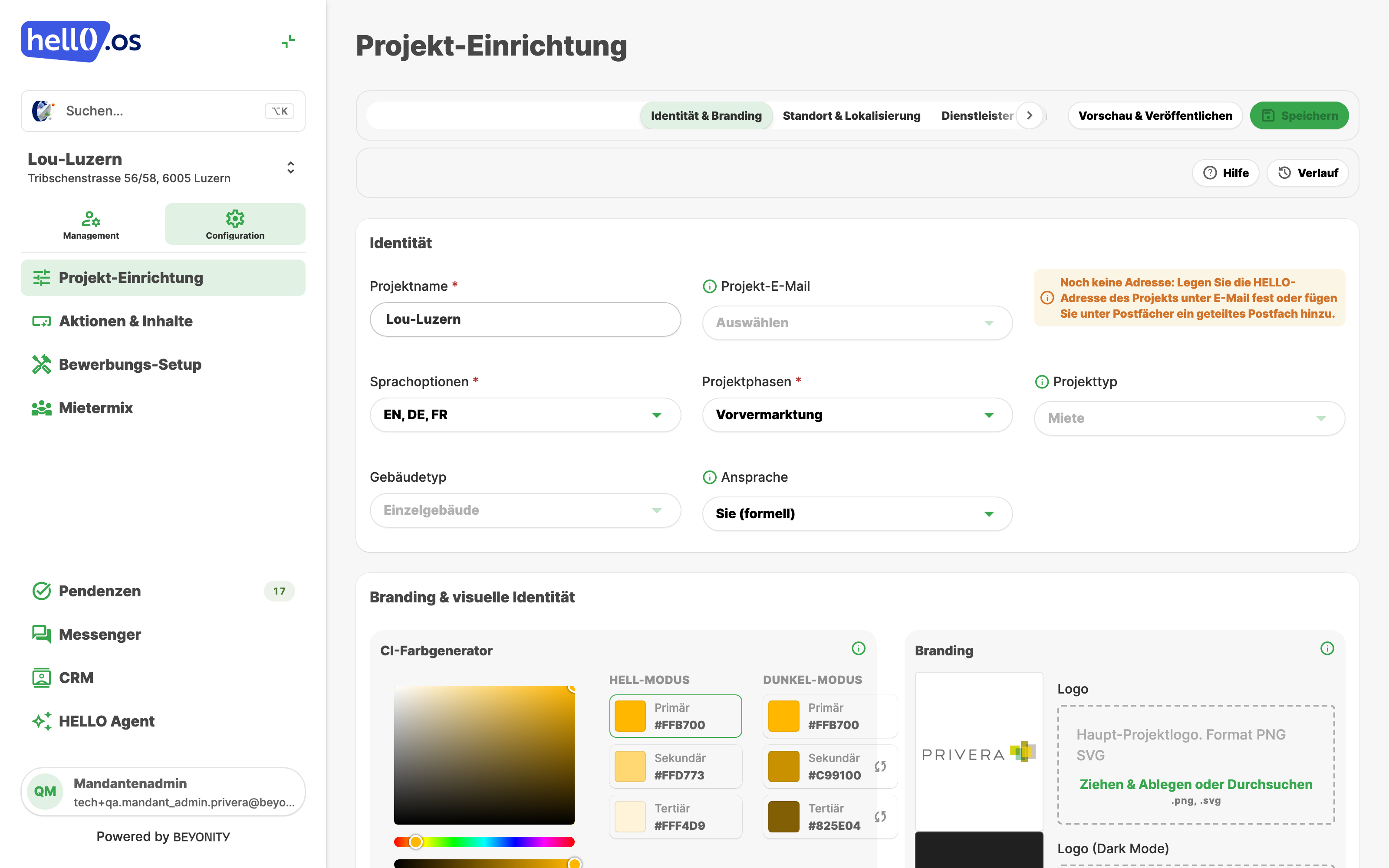
Reiter Identität & Branding, Abschnitt Identität:
| Feld | Wirkung |
|---|---|
| Projektname | Der Name, unter dem das Projekt überall angezeigt wird. Pflichtfeld. |
| Sprachoptionen | Die Sprachen des Projekts: DE, FR, IT, EN, Deutsch (Deutschland), Spanisch, Portugiesisch und Arabisch. Davon hängt ab, in welchen Sprachen Sie E-Mail-Vorlagen, Portal-Antworten und Rechtstexte verfassen können. Ohne Sprache lassen sich diese nicht bearbeiten. |
| Projektphasen | Die aktuelle Vermarktungsphase, z. B. Vermarktung oder Wiedervermietung. |
| Projekttyp | Miete oder Verkauf. Legt fest, ob das Projekt zur Miete oder zum Verkauf vermarktet wird, und damit auch, welche Einrichtungsseiten verfügbar sind (z. B. Bewerbungs-Setup oder Reservations-Setup). |
| Gebäudetyp | Wird nicht gespeichert, siehe Bekannte Einschränkungen. |
| Ansprache | Sie (formell) oder Du (informell). Legt fest, wie der Navigator, das Bewerbungsformular und die Transaktions-E-Mails Bewerbende und Interessenten ansprechen. HELLO OS selbst und E-Mails an Ihr eigenes Team sind nicht betroffen. Ohne eigene Wahl gilt die Anrede aus den Projektstandards Ihres Mandanten, sonst Du (informell). |
Den Projekttyp legt Ihr Beyonity-Projektteam fest; für Sie ist das Feld gesperrt.
Die E-Mail-Adresse des Projekts wählen Sie im Reiter E-Mail, siehe E-Mail.
Zu den Sprachen Spanisch, Portugiesisch und Arabisch: Navigator und Bewerbungsformular sind vollständig übersetzt, ebenso die Merkmale, Objekttypen und Status von Einheiten und die Anrede. Konto-E-Mails, Skribble-Einladungen sowie Dossier- und Freigabe-Mails gehen an Personen mit diesen Sprachen auf Englisch hinaus.
Abschnitt Branding & visuelle Identität:
- CI-Farbgenerator: die CI-Farben für die öffentlichen Projektseiten. Die Farben gelten für Ihren Mandanten in diesem Projekt. Vermarkten mehrere Mandanten dasselbe Projekt, hat jeder seine eigenen Farben.
- Logo: das Haupt-Projektlogo als PNG oder SVG.
- Logo-Icon: die reine Icon-Variante für kompakte Platzierungen, nur SVG.
Ein hochgeladenes Logo wird erst mit Speichern dem Projekt zugeordnet.
CI-Farben und Logos gehören dem Vermarkter oder Bewirtschafter, an den Einheiten des Projekts delegiert sind. Arbeiten Sie als Eigentümer des Projekts, zeigt der Abschnitt deshalb nur den Hinweis CI-Farben und Logos legt ein Vermarkter oder Bewirtschafter fest, an den Einheiten dieses Projekts delegiert sind. Ohne eine solche Delegation kann sie kein Mandant festlegen. Ihr Beyonity-Projektteam sieht darunter für jeden solchen Mandanten einen Button wie Zu Privera (Vermarkter) wechseln. Er wechselt in diesen Mandanten und bleibt auf dem Reiter; ungespeicherte Änderungen fragt HELLO OS vorher ab.
Standort & Lokalisierung
Reiter Standort & Lokalisierung:
- Standort: Strasse, Hausnummer, PLZ, Ort und Land. Die Adresse wird für den Kartenmarker und in veröffentlichten Inseraten verwendet. Das Land bestimmt ausserdem, woran der Mietermix die Herkunft misst.
- Lokalisierung: Währung, Zahlenformat, Datumsformat und Zeitzone. Sie wirken auf den Navigator und das Bewerbungsformular, nicht auf HELLO OS selbst. Zur Wahl stehen zuerst CHF, EUR, USD und GBP, danach weitere Währungen. Ohne eigene Einstellung gelten: die Währung des Navigators, sonst CHF; das Zahlenformat der Sprache, in der die Seite gelesen wird; das Datumsformat TT.MM.JJJJ; die Zeitzone der lesenden Person.
Projektname, Adresse und Sprachen übernimmt auch der Navigator von hier. Ändern Sie sie, gilt das im Navigator sofort, ohne neue Veröffentlichung. Fehlt eines dieser Felder, nennt es das Veröffentlichungsfenster des Navigators und verlinkt auf den passenden Reiter (Identität & Branding oder Standort & Lokalisierung).
Dienstleister
Im Reiter Dienstleister vergibt der Eigentümer des Projekts Mandate an andere Mandanten, z. B. an eine Vermarktung oder Bewirtschaftung.
Mandat vergeben
- Klicken Sie unter Beauftragte Mandanten auf Mandat hinzufügen.
- Suchen Sie den Mandanten (mindestens zwei Zeichen). Angeboten werden nur Mandanten, die selbst kein Eigentümer oder Projektentwickler sind.
- Wählen Sie den Umfang des Mandats: das Gesamtes Projekt, einzelne Objekttypen (z. B. Wohnen, Parking) oder einzelne Einheiten.
- Wählen Sie Kein Ablaufdatum oder Ablaufdatum festlegen. Mit Ablaufdatum wird das Mandat an diesem Tag automatisch widerrufen; der gewählte Tag zählt noch dazu.
- Bestätigen Sie mit Mandat vergeben.
Ein Klick auf den Namen eines beauftragten Mandanten öffnet dieselbe Auswahl zum Ändern. Über das Kreuz entfernen Sie ein Mandat: Sofort entfernen oder An einem bestimmten Datum entfernen.
Ist Ihr Mandant kein Eigentümer, sehen Sie nur, wer Ihnen ein Mandat erteilt hat und bis wann.
Die Benutzer des beauftragten Mandanten erhalten Zugriff auf die gewählten Einheiten und arbeiten damit im Rahmen ihrer eigenen Rollen. Die Einstellungen des Projekts können sie öffnen. Einige projektweite Einstellungen bleiben dem Eigentümer vorbehalten: Mandate vergeben, die Freigabekette vor dem Vertragsversand, die Dossierauswahl und die Vertragsunterzeichnenden.
Portal-Kommunikation
Der Reiter Portal hat zwei Unterreiter: Kommunikation und Publikation (siehe Portal-Publikation).
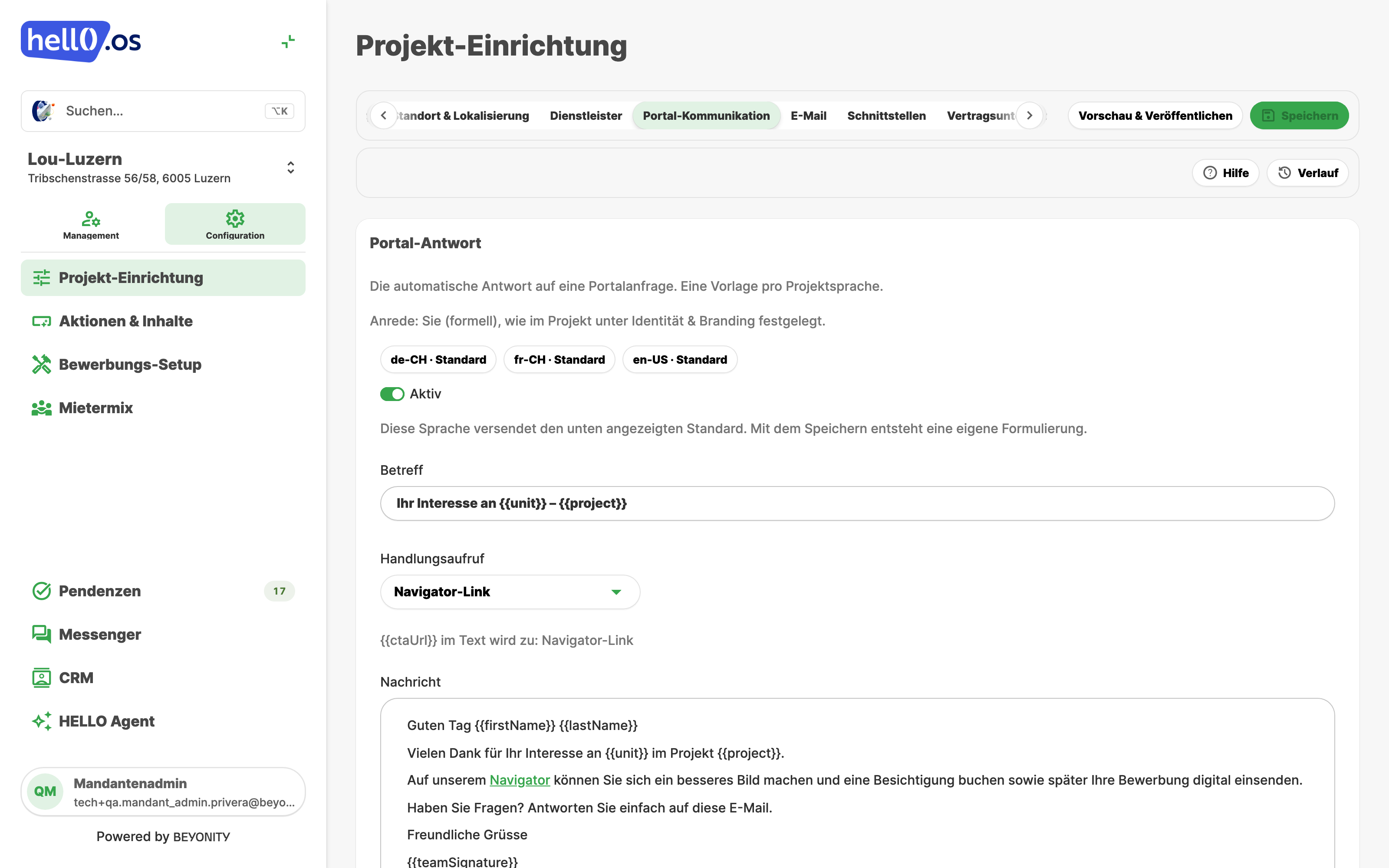
Der Unterreiter Kommunikation enthält die Portal-Antwort: die automatische E-Mail an Personen, die über ein Immobilienportal anfragen. Sie bearbeiten sie im selben Editor wie die übrigen E-Mail-Vorlagen. Pro Sprache gibt es einen Button mit dem Status Eigene Formulierung oder Standard. Ohne eigene Formulierung des Projekts geht der Text Ihres Mandanten hinaus (Projektstandards › Kommunikation), sonst der von Beyonity.
- Wählen Sie die gewünschte Sprache.
- Schalten Sie Aktiv ein.
- Passen Sie Betreff und Nachricht an. Unter Variablen fügen Sie Platzhalter wie
{{firstName}},{{unit}},{{project}}oder{{teamSignature}}ein. - Wählen Sie den Handlungsaufruf: Besichtigung buchen, Bewerbungsformular oder Navigator-Link. Der Link erscheint nur, wenn der Text
{{ctaUrl}}enthält. - Prüfen Sie den Text mit Vorschau und klicken Sie auf Speichern. Standard wiederherstellen verwirft die eigene Formulierung.
Die E-Mail verwendet die Anrede des Projekts; das Badge Anrede: Sie nennt sie.
Verwenden Sie {{salutation}} zurückhaltend: Nicht jedes Portal liefert eine Anrede. Empfohlen ist «Guten Tag, {{firstName}} {{lastName}}».
Portal-Publikation
Unter Portal › Publikation legen Sie fest, wie die Einheiten des Projekts auf die Immobilienportale kommen und nach wie vielen Bewerbungen ihre Inserate offline gehen. Ohne eigene Regel gilt die Ihrer Organisation (Mandant › Integrationen › Portale › Publikation). Was die Regeln bedeuten, steht unter Portale & Inserate › Publikationsregel.
- Den Unterreiter sehen nur Personen, die die Portalkosten sehen dürfen (Mandantenadmins). Ändern können ihn Mandantenadmins und die Projektleitung von Beyonity.
- Die Regel speichern Sie wie die Reiter Identität & Branding und Standort & Lokalisierung mit Speichern oben rechts in der Reiterleiste.
- Was die Regel diesen Monat ausgibt und was HELLO OS veröffentlicht oder offline genommen hat, sehen Sie unter Performance › Weiteres › Portalkosten.
E-Mail
Im Reiter E-Mail legen Sie fest, von welcher Adresse Ihr Mandant in diesem Projekt schreibt.
Absenderadresse
Zur Wahl stehen die Standard-Adressen Ihres Mandanten auf der Mail-Subdomain Ihrer Mandantengruppe. Hat die Gruppe noch keine Mail-Subdomain, steht hier Ihre Mandantengruppe hat noch keine Mail-Subdomain. Ein Administrator des obersten Mandanten richtet sie einmalig ein; danach kann hier jedes Projekt seine Adresse erhalten. Hat Ihr Mandant noch keine Standard-Adressen, steht hier Ihr Mandant hat noch keine Standard-Adressen. Legen Sie sie unter Postfächer an und wählen Sie hier eine davon. In beiden Fällen führt der Button Zu den Postfächern zu den Postfächern.
- Wählen Sie unter Adresse eine der Adressen oder Keine Adresse.
- Klicken Sie auf Speichern.
Mehrere Projekte können dieselbe Adresse verwenden. Jeder Mandant wählt im selben Projekt seine eigene Adresse. Der Badge zeigt, ob die Mail-Subdomain bereit ist (Mail-Domain aktiv) oder noch eingerichtet wird (Mail-Domain wird eingerichtet). Mit Adressen verwalten öffnen Sie die Postfächer, um Adressen anzulegen.
Wählen und speichern dürfen die Rolle Mandantenadmin und Ihr Beyonity-Projektteam. Für alle anderen ist die Auswahl gesperrt.
HELLO OS sendet und empfängt über die gewählte Adresse noch keine E-Mails, auch wenn der Text im Reiter das schon sagt. Das folgt mit einer späteren Version. Anfragen aus dem Kontaktformular des Navigators gehen weiterhin an die Projekt-E-Mail (siehe Aktionen & Inhalte).
Geteilte Postfächer
Ist bei Ihrem Mandanten zusätzlich Microsoft 365 freigeschaltet, wählen Sie hier, aus welchen geteilten Postfächern Ihr Team in diesem Projekt schreiben darf. Angeboten werden die erreichbaren Postfächer aus den Postfächern.
- Haken Sie die Postfächer an, die das Projekt nutzen soll.
- Machen Sie eines mit Als Standard zum Standard. Der Standard gilt, solange in einer Konversation noch kein Absender gewählt ist. Bestätigungen für Anfragen aus dem Navigator-Kontaktformular gehen ebenfalls von diesem Postfach hinaus.
- Klicken Sie auf Speichern.
Die Auswahl ändern kann nur die Rolle Mandantenadmin.
Vertragsunterzeichnung
Im Reiter Vertragsunterzeichnung legen Sie fest, wer die Verträge des Projekts auf Eigentümerseite unterschreibt. Nur der Eigentümer-Mandant sieht und verwaltet die Liste; andere Mandanten sehen den Hinweis Die Vertragsunterzeichner werden vom Projekteigentümer verwaltet..
- Hauptunterzeichner: Jeder Hauptunterzeichner unterschreibt jeden Vertrag. Klicken Sie auf Hauptunterzeichner hinzufügen und suchen Sie die Person nach Name oder E-Mail.
- Stellvertretung: unterschreibt anstelle eines Hauptunterzeichners, der am Tag des Vertragsversands abwesend ist. Erst möglich, wenn ein Hauptunterzeichner erfasst ist.
- Abwesenheit: Tragen Sie bei einem Unterzeichner einen Zeitraum ein. Die Stellvertretung wird am ersten Abwesenheitstag benachrichtigt, in der Sprache, die sie für ihre HELLO-OS-Oberfläche gewählt hat, sonst in der Projektsprache.
- Unterzeichner mit dem Badge Aus Team stammen aus der Teamleitung eines Teams, das das Projekt betreut.
Jede Aktion wird sofort gespeichert. Ist niemand erfasst, verwendet HELLO OS die Unterzeichner aus der Vertragsvorlage.
Schnittstellen
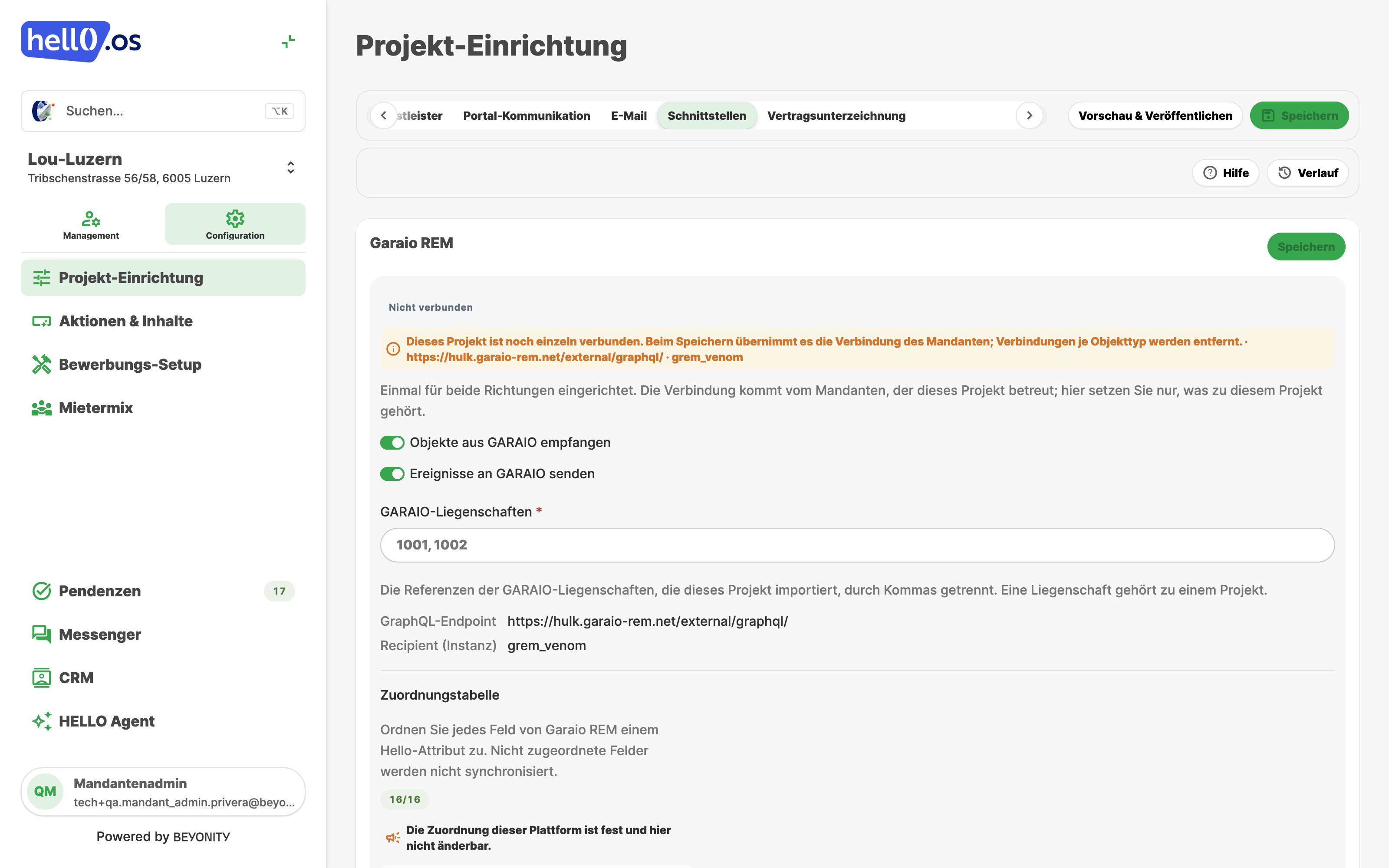
Im Reiter Schnittstellen legen Sie fest, mit welcher Plattform dieses Projekt Daten austauscht: Sender-Plattform (woher die Einheiten kommen) und Empfänger-Plattform (wohin HELLO OS Ereignisse wie neue Bewerbungen oder unterschriebene Verträge meldet). Jede der beiden Karten hat einen eigenen Speichern. Der Reiter speichert immer auf dem Projekt, auch wenn Sie ihn auf einem Gebäude öffnen.
Den Standard Ihres Mandanten legen Sie unter Schnittstellen & Partner-Benachrichtigungen fest. Hat ein Projekt diesen Standard noch nicht übernommen, bietet der Reiter ihn an (Standard übernehmen); er gilt erst, wenn Sie die Karte speichern.
- Wählen Sie oben in der Karte Allgemein (eine Plattform für alle Objekttypen) oder Objekte (eine Plattform je Objekttyp; die Objekttypen erscheinen darunter als eigene Reiter).
- Wählen Sie pro Zeile die Plattform oder Keine Plattform.
- Öffnen Sie Verbindungsdetails. Bei GARAIO REM tragen Sie unter GARAIO-Liegenschaften die Liegenschaften ein, die dieses Projekt importiert, durch Kommas getrennt.
- Bei der Sender-Plattform zeigt die Zuordnungstabelle, welches Feld der Plattform in welchem HELLO-Attribut landet. Bei GARAIO REM ist die Zuordnung fest.
- Speichern Sie die Karte.
Die Verbindung zu GARAIO REM kommt vom Mandanten, der das Projekt betreut; das Projekt übernimmt sie (Verwendet die Verbindung von Ihrem Mandanten). GraphQL-Endpoint und Recipient (Instanz) sehen Sie, ändern kann sie nur Beyonity. Ist GARAIO REM bei Ihrem Mandanten noch nicht eingerichtet, wenden Sie sich an den Support.
Bei GARAIO REM mit Objekte aus GARAIO empfangen legen Sie unter Einheitskategorien fest, auf welcher Kategorie des Projekts eine Einheit landet: je Zeile eine GARAIO-Kategorie (der Code aus GARAIO) und eine Projektkategorie. Ohne eigene Liste gelten diese Zeilen:
| GARAIO-Kategorie | Projektkategorie |
|---|---|
| 1 | Wohnen |
| 2 und 6 | Gewerbe |
| 3 | Parking |
| 4 | Büro |
| 7 und 9 | Übrige |
Mit Kategorie hinzufügen und Entfernen passen Sie die Liste an. Jeder Code darf nur einmal stehen, sonst lässt sich die Karte nicht speichern. Einheiten mit einem Code, der nicht aufgeführt ist, übernimmt HELLO OS nicht.
Gut zu wissen:
- Hinterlegte Zugangsdaten zeigt HELLO OS nicht an (Hinterlegt — zum Ersetzen eingeben).
- Wechseln Sie von Objekte zurück auf Allgemein, fragt HELLO OS nach. Beim Speichern werden die Verbindungen je Objekttyp entfernt.
- Entfernen Sie eine Sender-Plattform, aus der bereits Einheiten übernommen wurden, nennt HELLO OS die Anzahl und verlangt eine Bestätigung. Danach sind diese Einheiten von der Plattform gelöst.
- Bei einer Plattform ohne Anbindung erscheint Die Verbindung wird gespeichert, diese Plattform synchronisiert aber noch nicht.
- Synchronisiert nur ein einzelner Zugang einer Plattform noch nicht, steht der Hinweis bei diesem Zugang: Wird gespeichert, dieser Zugang synchronisiert aber noch nicht.
- Betreut ein anderer Mandant das Projekt, ist der Reiter für Sie schreibgeschützt: Nur lesen: Die Schnittstellen ändert nur der Vermarkter oder Bewirtschafter, der dieses Projekt betreut.
Gut zu wissen
- Eine aktive Portal-Antwort ersetzt die allgemeine Eingangsbestätigung für Portalanfragen. Eine inaktive Vorlage bedeutet: Die anfragende Person erhält gar keine E-Mail, auch keine Eingangsbestätigung.
- Ohne eigene Vorlage im Projekt gilt die Vorlage Ihres Mandanten oder der Plattform-Standard. Standardmässig ist keine Portal-Antwort aktiv.
- Die Sprache der Portal-Antwort richtet sich nach der anfragenden Person, sonst nach der Projektsprache.
- Verlangt das Projekt eine Bewerbung vor der Besichtigung (siehe Bewerbungs-Setup), wird Besichtigung buchen automatisch durch Bewerbungsformular ersetzt.
- Ist kein Link verfügbar (z. B. kein veröffentlichter Navigator), wird keine Portal-Antwort versendet.