Navigator aus Sicht der Besuchenden
Diese Seite zeigt, was Interessenten im Navigator Ihres Projekts sehen und tun können. So beantworten Sie Rückfragen und wissen, was Ihre öffentliche Projektwebsite anbietet. Was Sie dafür in HELLO OS einstellen, steht unter Navigator.
Die Texte im Navigator sprechen Besuchende so an, wie es die Ansprache des Projekts vorgibt, also mit «Sie» oder «du».
Aufbau
Der Navigator läuft unter einer eigenen Adresse pro Projekt und Organisation. Wer die Adresse ohne Pfad aufruft, landet direkt in der Einheitenliste. Die Navigation hat vier Reiter:
| Reiter | Inhalt |
|---|---|
| Einheiten | 3D-Ansicht und Liste der Einheiten, mit Filter und Detailseite pro Einheit |
| Projekt | Projektseite mit Geschichten, Umgebung, 3D-Rundgängen und Kontakt |
| Konto | Konto der Besuchenden: Favoriten, Wartelisten, Suchprofil, Dossier, Bewerbungen |
| Mehr | Sprache, Darstellung, Offline-Modus, Kontaktformular, Datenschutz und Impressum |
Jede Seite hat eine eigene Adresse. Besuchende können also jede Einheit, die Projektseite oder eine gefilterte Liste als Link weitergeben.
Einheiten
Hat ein Projekt mehrere Kategorien, z. B. Wohnungen, Gewerbe und Parkplätze, hat jede Kategorie ihre eigene Liste. Beim Öffnen zeigt der Navigator die Kategorie, die Beyonity als Startseite festgelegt hat.
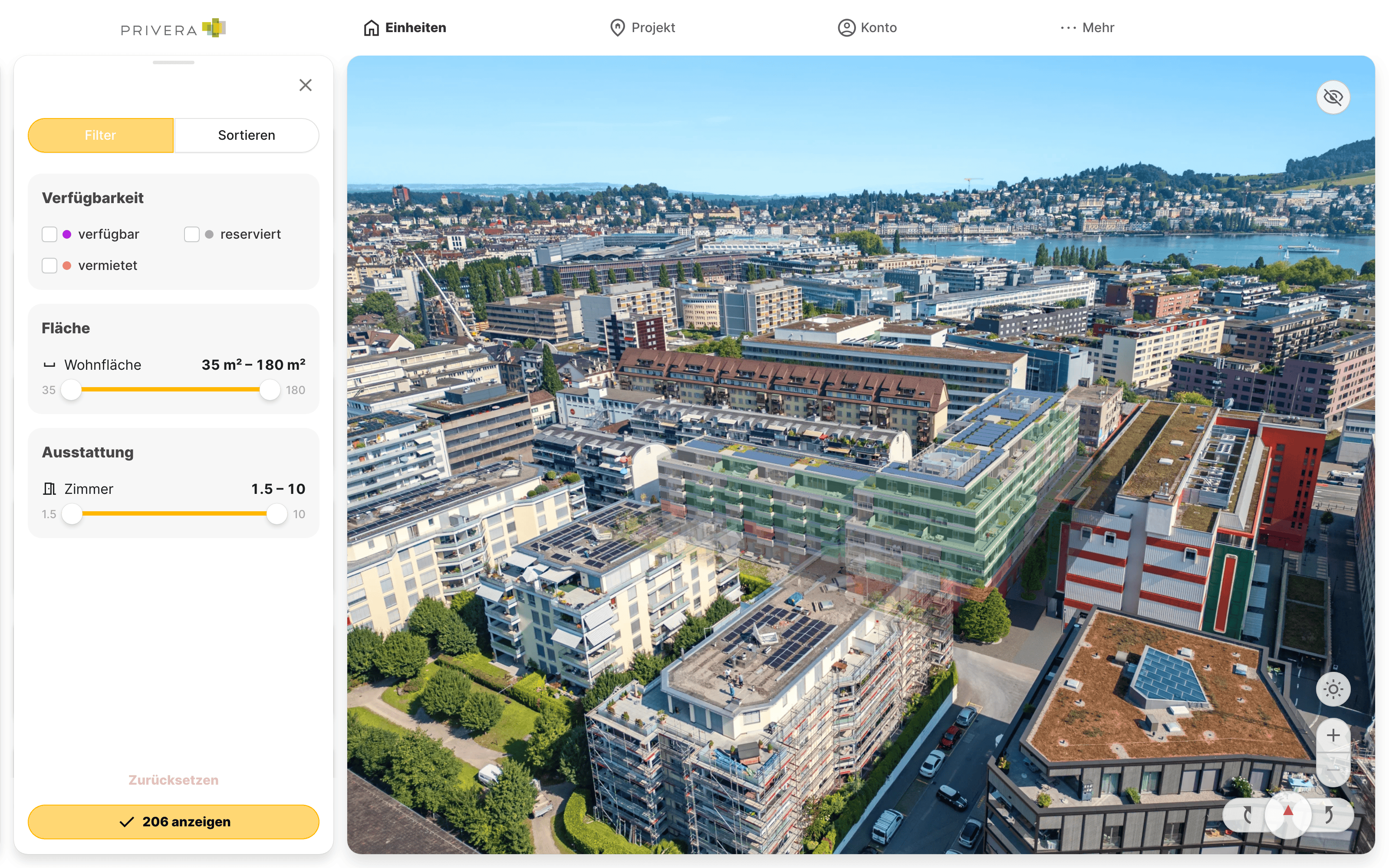
Auf dem Computer stehen 3D-Ansicht und Liste nebeneinander. Auf dem Telefon wechseln Besuchende zwischen 3D-Ansicht und Einheitenliste. Kann die 3D-Ansicht nicht geladen werden, erscheint 3D-Ansicht nicht verfügbar; Liste und Detailseiten funktionieren weiter.
Mit Filter öffnen Besuchende zwei Reiter:
- Filter: die Filter, die Beyonity für das Projekt eingerichtet hat, z. B. Verfügbarkeit, Preis oder Fläche. Zurücksetzen hebt alle auf.
- Sortieren: die Reihenfolge der Liste, z. B. nach Preis oder Fläche.
Filter und Sortierung stehen in der Adresse der Seite. Ein kopierter Link öffnet die Liste mit denselben Einstellungen. Wählt jemand auf der Projektseite einen 3D-Rundgang, filtert die Liste auf die Einheiten mit diesem Rundgang (3D-Rundgang).
In der 3D-Ansicht können zusätzlich Info-Spots stehen: Marker für Orte, die keine Einheit sind, etwa der Veloraum oder die Paketboxen. Fahren Besuchende darüber, sehen sie Titel und Textanfang; ein Klick öffnet die Karte mit Bild, Text und bis zu zwei Buttons, die in einem neuen Tab öffnen. Die Info-Spots pflegen Sie unter Aktionen & Inhalte › Info-Spots.
Welche Einheiten in Liste und 3D-Ansicht erscheinen und in welcher Farbe, hängt vom Status ab. Ein Link auf eine Einheit, die nicht mehr angezeigt wird, führt auf 404 – Seite nicht gefunden
Seite einer Einheit
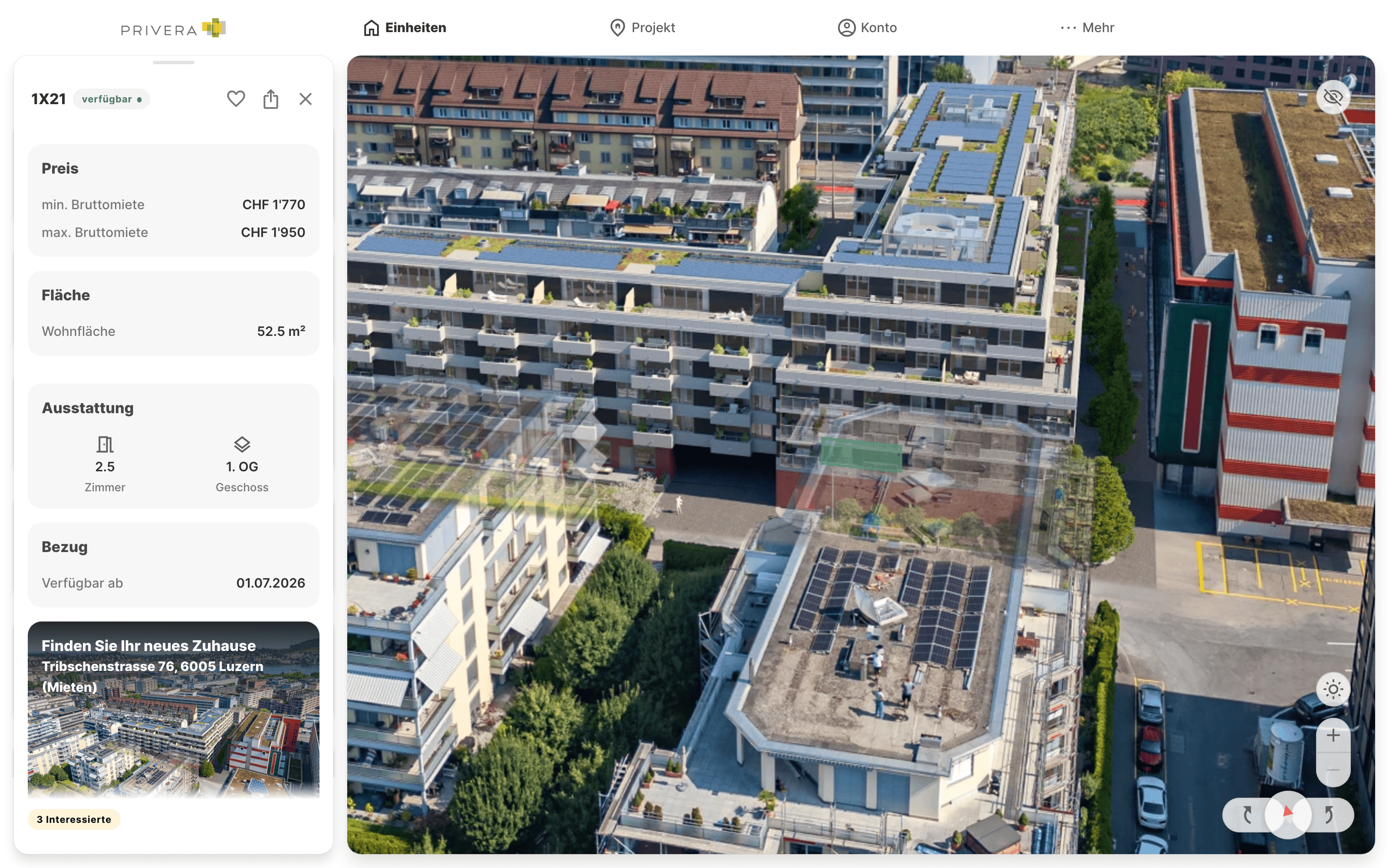
Ein Klick auf eine Einheit öffnet ihre Detailseite. Dort finden Besuchende, soweit vorhanden:
- Preis, Fläche, Ausstattung und Bezugstermin, gruppiert nach Preis, Fläche, Ausstattung und Bezug
- 3D-Rundgang, Galerie und Grundriss
- Projektunterlagen
- Parkplatz: je nach Projekt den Hinweis, dass ein Parkplatz zur Wohnung gehört, eine Auswahl freier Parkplätze oder den Hinweis, dass ein Parkplatz in der Bewerbung angefragt wird. Ein gewählter Parkplatz wird erst mit der Bewerbung angefragt, nicht reserviert.
- Besichtigung buchen: freie Besichtigungstermine (siehe unten)
- Ähnliche Einheiten: weitere freie Einheiten desselben Projekts
- das Herz Zu Favoriten hinzufügen und Einheit teilen
Am Fuss der Seite stehen die Buttons, die Sie pro Vermarktungsphase unter Aktionen & Inhalte › Interaktionen festlegen, für das ganze Projekt oder für einzelne Objektarten. Hat die Objektart der Einheit eigene Buttons, zeigt der Navigator diese, sonst die des Projekts. So kann z. B. eine Gewerbefläche Kontakt anbieten, während Wohnungen zur Bewerbung führen. Beispiele für Buttons: Jetzt bewerben, Besichtigung buchen, Kontakt oder Mehr Informationen. Daneben zeigt ein Badge wie 5 Interessierte, wie viele Personen sich für die Einheit interessieren: offene Bewerbungen, Leads und Wartelisten-Einträge, jede Person einmal. Das Badge erscheint ab einer Person.
Dabei gilt:
- Eine reservierte Einheit zeigt nie Jetzt bewerben.
- Bietet das Projekt eine Warteliste an, zeigen reservierte und belegte Einheiten Auf die Warteliste anstelle der Bewerbung.
- Ein Button, dessen Ziel nicht erreichbar ist, wird nicht angezeigt.
Vom Navigator in HELLO OS
| Aktion im Navigator | Was in HELLO OS ankommt |
|---|---|
| Jetzt bewerben | Der Navigator öffnet im selben Tab das Bewerbungsformular für diese Einheit, in der Sprache der Besuchenden. Läuft das Projekt über einen Partner, öffnet sich dessen Formular. |
| Besichtigung buchen | Die Buchung landet als Termin unter Besichtigungen. |
| Kontaktformular | Ein Lead unter Interessenten, mit Kategorie, Einheit und Filter, von dem aus die Person geschrieben hat. Die Projekt-E-Mail und die weiteren Empfänger erhalten eine Nachricht. |
| Warteliste beitreten | Ein Wartelisten-Eintrag beim Lead, für eine Einheit oder das ganze Projekt. |
Besichtigung buchen
Der Bereich Besichtigung buchen erscheint nur, wenn es für die Einheit buchbare Termine gibt. Welche Termine buchbar sind, entscheidet HELLO OS: Vorlaufzeit, Kapazität und Ihre Regeln aus dem Bewerbungs-Setup. Angemeldete Besuchende buchen mit einem Klick. Alle anderen geben ihre E-Mail ein und danach entweder ihr Passwort (bestehendes Konto) oder ihre Kontaktdaten. Setzt das Projekt eine Bewerbung voraus, steht dort Für diese Einheit ist eine Bewerbung Voraussetzung für eine Besichtigung. Bitte bewirb dich zuerst.
Kontaktformular
Das Kontaktformular steht unter Mehr › Kontakt, auf der Projektseite und, wenn Sie es so eingerichtet haben, als Button auf der Seite einer Einheit. Kontaktperson, Pflichtfelder und automatische Antwort legen Sie unter Aktionen & Inhalte › Kontaktformular fest. Vor dem Absenden bestätigen Besuchende die Datenschutzerklärung des Navigators. Wer in kurzer Zeit zu viele Anfragen sendet, erhält Zu viele Anfragen in kurzer Zeit. Bitte versuche es in einer Minute erneut.
Projektseite
Der Reiter Projekt zeigt, was für das Projekt vorhanden ist. Ein Abschnitt ohne Inhalt erscheint nicht.
- Geschichten: Runde Kacheln oben, z. B. Überblick, Lage oder FAQ. Jede öffnet eine eigene Seite mit eigener Adresse, immer oben beginnend. Auf Französisch, Spanisch und Arabisch zeigen die Geschichten die Texte in dieser Sprache, sofern Beyonity sie übersetzt hat (sonst Deutsch). Die Adresse bleibt die deutsche (z. B.
/fr-ch/project/umgebung), damit geteilte Links und der Sprachwechsel funktionieren. Im dunklen Modus folgt die Seite dem Modus und zeigt das Logo für dunklen Hintergrund aus dem Branding des Navigators. Die Inhalte erstellt Beyonity. - Entdecken: das aktuelle Wetter am Projekt sowie die Kacheln des Aktionsmenüs, z. B. Sonnensimulation, Tag & Nacht, Karte oder Webseiten. Die Kacheln legen Sie unter Aktionen & Inhalte › Aktionsmenü fest.
- Master-3D-Rundgänge: 3D-Rundgänge, die für mehrere Einheiten gelten, mit einem Link auf genau diese Einheiten.
- Distanzberechnung: Besuchende geben Orte ein, die sie regelmässig besuchen, und sehen die Reisezeit mit Auto, ÖV oder zu Fuss.
- Weitere Möglichkeiten entdecken: Links auf die Parkplätze, auf die anderen Kategorien des Projekts und, wenn Ihre Organisation eine Portfolio-Übersicht hat, auf Weitere Projekte.
- Kontakt: das Kontaktformular.
- Projekt teilen: Was ein geteilter Link anzeigt, legen Sie unter Aktionen & Inhalte › Teilen fest.
Bei Mietprojekten mit Warteliste steht unter den Rundgängen Die passende Wohnung nicht frei?. Damit tragen sich Besuchende für das ganze Projekt ein.
Die Inhalte der Geschichten pflegt Beyonity im Website-Generator. In HELLO OS gibt es dafür noch keinen Bereich. Änderungswünsche richten Sie an Ihr Beyonity-Projektteam.
Konto der Besuchenden
Unter Konto melden sich Besuchende an oder erstellen ein Konto. Ohne Konto können sie die Liste ansehen, Termine buchen, sich bewerben und das Kontaktformular nutzen. Ein Konto brauchen sie für:
- Favoriten: Einheiten, die sie mit dem Herz gemerkt haben. Die Favoriten sind auf allen Geräten verfügbar.
- Warteliste: ihre Wartelisten. Für eine Warteliste braucht es ein Konto mit bestätigter E-Mail-Adresse. Die Zahl der Wartelisten pro Person ist begrenzt.
- Suchprofil: Suchkriterien wie Ort, Zimmer, Budget und Fläche. Neue Treffer kommen per E-Mail, wahlweise Nur dieser Anbieter oder von Alle verbundenen Anbieter. Bietet ein Projekt keine Suchprofile an, steht dort Suchprofil hier nicht verfügbar
- Dossier: Angaben und Unterlagen für Bewerbungen, z. B. Ausweis, Betreibungsregisterauszug und Lohnabrechnungen, auch für Mitbewohnende.
- Bewerbungen : ihre Bewerbungen. Mit Bewerbung zurückziehen ziehen sie eine Bewerbung selbst zurück. Der Bestätigungsdialog fragt freiwillig nach einem Grund, z. B. andere Wohnung gefunden oder Miete zu hoch, und nach einer Notiz. Ohne Angabe wird die Bewerbung trotzdem zurückgezogen.
- Benachrichtigungseinstellungen: welche E-Mails sie erhalten. Siehe E-Mail-Einstellungen der Interessenten.
Mit Konto löschen löschen Besuchende ihr Konto. Es wird in 30 Tagen endgültig gelöscht; bis dahin können sie die Löschung abbrechen.
Ein Konto gilt nicht nur für Ihren Navigator: Mit demselben Konto melden sich Besuchende in allen Navigatoren und Portfolio-Übersichten an, die mit HELLO OS laufen, auch bei anderen Mandanten.
Mehr
Unter Mehr finden Besuchende:
- Sprache: nur wenn der Navigator mehr als eine Sprache anbietet.
- Navigator-Einstellungen: hell, dunkel oder wie das Gerät (Modus), sowie Für offline vorbereiten. Damit lädt das Gerät die öffentlichen Seiten, die Einheiten und die 3D-Ansicht herunter, und der Navigator funktioniert danach auch ohne Internet. Was eine Verbindung braucht, zeigt offline Ohne Internet nicht verfügbar
- Kontakt: das Kontaktformular.
- Datenschutz & Impressum: Links auf Datenschutzerklärung und Impressum, beide in einem neuen Tab, sowie Cookie-Einstellungen.
Sprachen
Der Navigator bietet die Sprachen an, die unter Sprachoptionen im Projekt-Setup stehen. Jede Sprache hat ihre eigenen Adressen: Die Standardsprache des Navigators steht ohne Zusatz in der Adresse, jede andere Sprache mit einem Kürzel davor, z. B. /fr-ch/units/… oder /en-us/project. Ein Link behält also seine Sprache.
Der Navigator wählt die Sprache nicht nach den Browser-Einstellungen. Wer die Adresse ohne Kürzel öffnet, sieht die Standardsprache und wechselt unter Mehr › Sprache.
Welche Sprachen der Navigator anbietet, wählen Sie selbst unter Sprachoptionen. Die Standardsprache legt das Engineering-Team von Beyonity beim Einrichten fest. Für eine andere Standardsprache wenden Sie sich an den Support.
Einwilligung und Cookies
Ob der Navigator Reichweite misst, Kartendienste lädt oder Inhalte personalisiert, legen Sie unter Projektstandards › Rechtliches fest. Steht mindestens eine dieser Funktionen auf Nur mit Einwilligung, fragt ein Banner beim ersten Besuch nach der Einwilligung. Vorher lädt der Navigator nichts davon. Der Banner verlinkt die Datenschutzerklärung des Navigators.
Besuchende ändern ihre Wahl jederzeit unter Mehr › Datenschutz & Impressum › Cookie-Einstellungen. Den Link gibt es nur, wenn das Projekt nach einer Einwilligung fragt.
Ein Beispiel ist die Distanzberechnung auf der Projektseite. Sie braucht Kartendienste:
- Stehen Kartendienste auf Aus, fehlt die Distanzberechnung ganz.
- Hat die Person noch nicht eingewilligt, zeigt die Kachel einen Hinweis und lässt sie direkt dort einwilligen.
Datenschutz und Impressum
Die Links auf Datenschutzerklärung und Impressum stammen aus der Fusszeile des Projekts, die Sie unter Aktionen & Inhalte › Links oder in den Projektstandards pflegen. Dieselbe Datenschutzerklärung verlinken der Einwilligungs-Banner und das Kontaktformular.
Findet der Navigator keinen Link, zeigt er seine eigenen Seiten Impressum und Datenschutz. Dort steht nur ein Platzhalter (Angaben folgen.). Hinterlegen Sie deshalb beide Links, bevor der Navigator live geht.
Vorschau-Links
Vor dem Veröffentlichen kann Beyonity Ihnen einen Vorschau-Link auf den Navigator senden. Er ist zeitlich begrenzt und kann ein Passwort haben, das Sie separat erhalten.
- Mit Passwort fragt zuerst die Seite Passwortgeschützte Vorschau danach.
- Oben in der Vorschau steht Vorschau – nicht veröffentlicht. Was Sie dort sehen, ist der Entwurf, nicht der öffentliche Navigator.
- Die Vorschau zeigt auch die Info-Spots in der 3D-Ansicht. Sie sind ohne Veröffentlichung live und deshalb in Vorschau und öffentlichem Navigator gleich.
- Ist der Link abgelaufen oder widerrufen, erscheint Vorschau-Link ungültig oder abgelaufen. Fragen Sie Ihr Beyonity-Projektteam nach einem neuen Link.
Suchmaschinen erfassen die Vorschau nicht.
Gut zu wissen
- Nehmen Sie den Navigator offline, sehen Besuchende unter seiner Adresse nur 404 – Seite nicht gefunden, auch auf der Seite einer Einheit.
- Der Navigator ist für Suchmaschinen lesbar: Jede Einheit, die Projektseite, Impressum und Datenschutz haben eine eigene Adresse in jeder Sprache. Konto und Mehr erscheinen nicht in Suchergebnissen.
- Wie KI-Assistenten wie ChatGPT oder Claude den Navigator nutzen dürfen, legen Sie unter KI-Assistenten fest: für alle Projekte in den Projektstandards › Rechtliches, für ein einzelnes Projekt unter Aktionen & Inhalte › Links.