Öffentliche Portfolio-Übersicht
Die Portfolio-Übersicht (HELLO Portfolio) ist eine öffentliche Website, die alle Objekte Ihres Mandanten auf einer Karte und in einer Liste zeigt. Besuchende filtern die Objekte, öffnen die Details eines Objekts und gelangen von dort in den Navigator des Objekts. Die Seite ist ohne Anmeldung erreichbar.
Nicht zu verwechseln mit dem Portfolio-Cockpit in HELLO OS: Das Cockpit ist Ihr interner Arbeitsvorrat, die Portfolio-Übersicht ist die öffentliche Seite für Interessierte.
Voraussetzungen
- Jeder Mandant hat eine Portfolio-Übersicht, unabhängig vom Typ: Vermarkter, Bewirtschafter, Eigentümer und Projektentwickler.
- Sie läuft unter der eigenen Adresse Ihres Mandanten,
<subdomain>.portfolio.…. Die Subdomain entsteht beim Anlegen Ihres Mandanten aus seinem Namen. Ändern kann sie nur Beyonity. Ihr Beyonity-Projektteam nennt Ihnen die Adresse. Zusätzlich können Sie eine eigene Domain einrichten, siehe Eigene Domain. - Es erscheinen nur Objekte, die in HELLO OS Ihrem Mandanten zugeordnet sind (siehe Welche Objekte erscheinen).
Was Besuchende sehen
Die Navigationsleiste hat vier Reiter: Objekte, Übersicht, Konto und Mehr. Wer die Adresse ohne Pfad aufruft, landet auf Objekte. In der Navigationsleiste steht Ihr Logo; ohne Logo steht dort der Name Ihres Mandanten.
Objekte: Karte und Liste
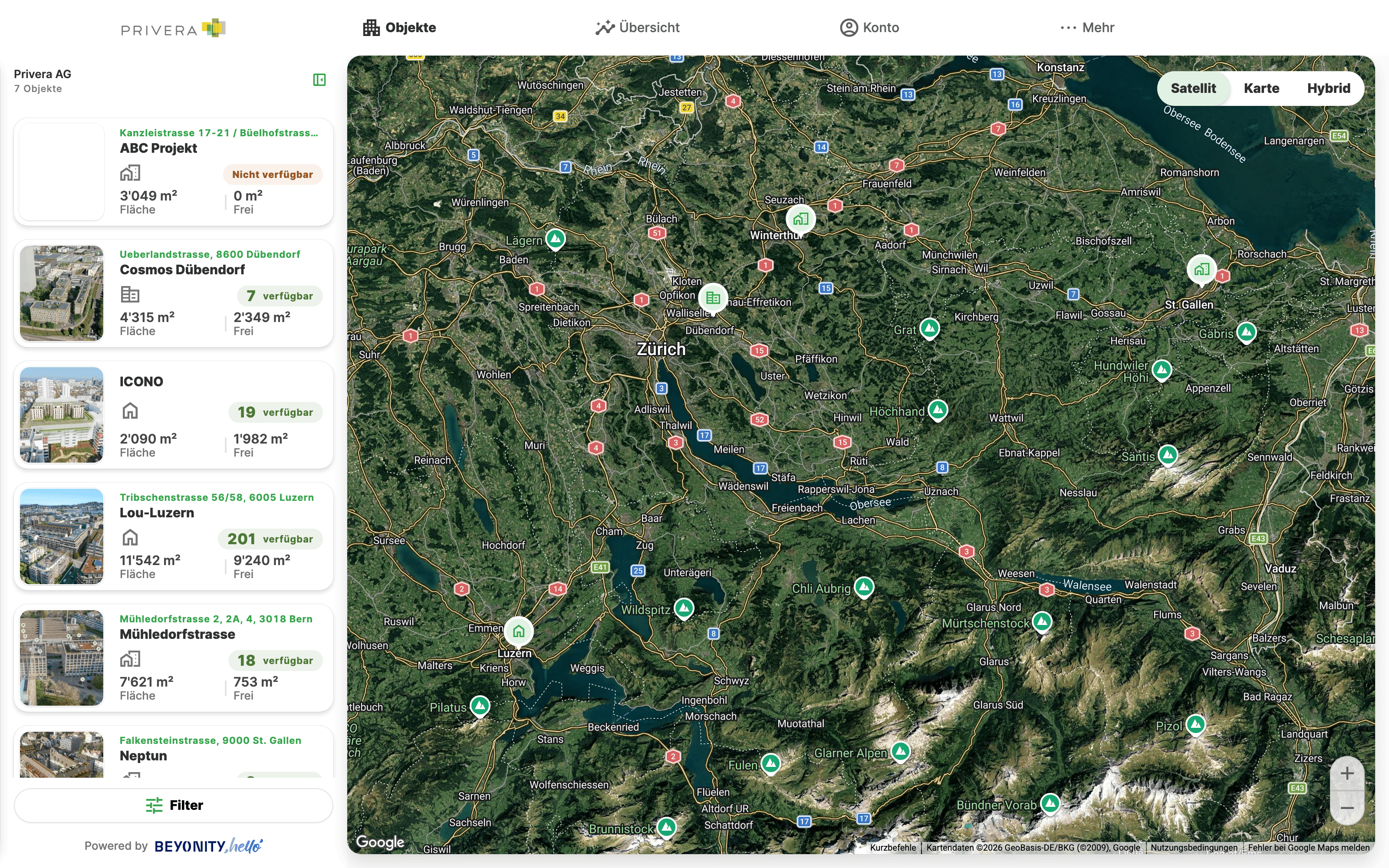
Links steht die Liste der Objekte, rechts die Karte mit einer Markierung pro Objekt. Liste und Karte zeigen immer dieselben Objekte. Über der Liste stehen der Name Ihres Mandanten und die Anzahl Objekte, z. B. 12 Objekte.
Jede Karte in der Liste zeigt Name, Bild, Adresse, Fläche und freie Einheiten des Objekts. Ein Symbol zeigt, ob das Objekt Wohnungen, Gewerbe oder nur Parkplätze hat. Parkplätze in einem Wohnhaus machen es nicht zu einem gemischten Objekt.
Ein Klick auf eine Karte oder eine Markierung öffnet die Details des Objekts und richtet die Karte auf das Objekt aus. Jedes geöffnete Objekt hat eine eigene Adresse (/objects/<objekt>), die sich teilen und als Lesezeichen speichern lässt. Ein Objekt ohne Koordinaten erscheint in der Liste, aber nicht auf der Karte.
Auf dem Smartphone wechseln Besuchende mit einem Schalter zwischen Kartenansicht und Listenansicht.
Filter und Sortierung
Der Button Filter unter der Liste öffnet Filter & Sortierung, mit den Reitern Filter und Sortierung.
- Nur verfügbare: nur Objekte mit freien Einheiten.
- Umkreis: eine Adresse oder ein Ort und ein Radius.
- Nutzung: Wohnen, Gewerbe oder Parking, darunter die einzelnen Nutzungen.
- Zimmer und Freie Fläche.
Die Filter ergeben sich aus Ihren Objekten. Einen Filter, bei dem alle Objekte gleich antworten, bietet die Seite nicht an. Sie richten nichts dafür ein.
Sortieren lässt sich nach Name, Freie Fläche, Freie Einheiten und Einheiten gesamt. Ohne Auswahl ist die Liste nach Name sortiert.
Details eines Objekts
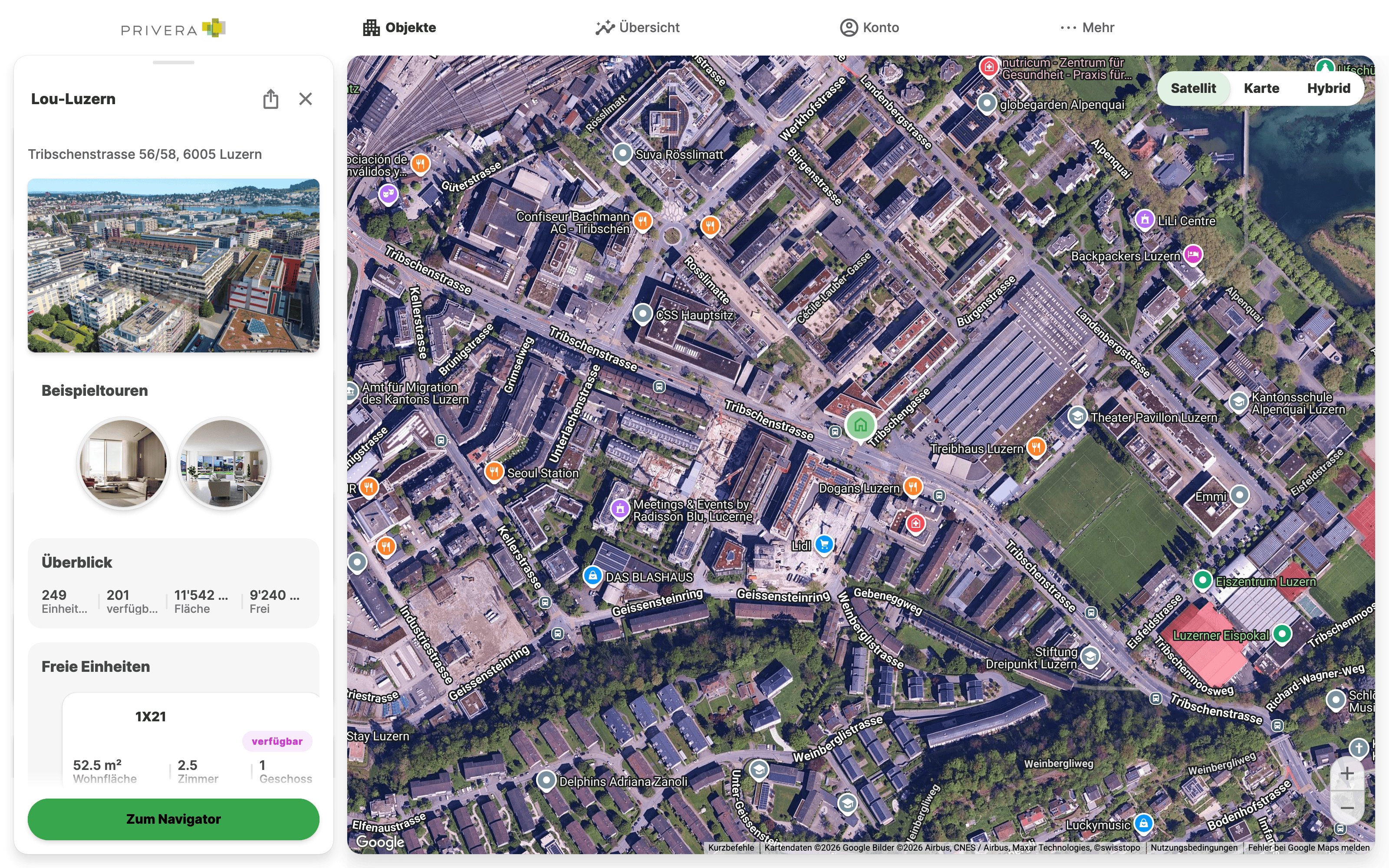
Die Details zeigen, soweit vorhanden:
- Adresse und Bild des Objekts, Beispieltouren (Beispieltouren).
- Überblick: Einheiten, verfügbare Einheiten, Fläche und freie Fläche.
- Freie Einheiten: bis zu zehn freie Einheiten als Karten. Ein Klick führt zur Einheit im Navigator. Hat die besuchende Person nach Nutzung oder Zimmern gefiltert, stehen hier die passenden Einheiten (Passend zu Ihrer Suche). Die Einheiten lädt die Seite erst beim Öffnen des Objekts.
- Vermarktet durch: alle Vermarkter und Bewirtschafter des Objekts, mit Logo.
- Nutzung: die Einheiten Nach Nutzung und Nach Zimmern.
- Bewohner: Haushalte und Bewohnende nach Haushaltsform und Altersgruppe, aus den Mietverhältnissen in HELLO OS. Der Abschnitt erscheint nur, wenn das Objekt mindestens fünf Haushalte hat; darunter liesse sich auf einzelne Personen schliessen.
Der Button Zum Navigator öffnet den Navigator des Objekts. Er fehlt, wenn das Objekt keinen Navigator hat.
Übersicht
Der Reiter Übersicht beschreibt das Portfolio als Ganzes: Das Portfolio auf einen Blick, Im Fokus (die Objekte mit den meisten freien Einheiten), Wohnangebot, Mietermix und Gewerbeangebot, dazu Beispieltouren und Bilder. Ein Abschnitt ohne Daten entfällt, z. B. das Wohnangebot bei einem reinen Gewerbeportfolio. Für den Mietermix gilt dieselbe Untergrenze von fünf Haushalten, gerechnet über das ganze Portfolio.
Konto
Unter Konto melden sich Besuchende mit einem bestehenden Konto an. Angemeldet sehen sie ihre persönlichen Daten, ihre Bewerbungen und ihre Wartelisten und können sich abmelden.
Es ist dasselbe Konto wie im Navigator und im Bewerbungsformular. Es gilt in allen Navigatoren und Portfolio-Übersichten, die mit HELLO OS laufen, auch bei anderen Mandanten.
Mehr: Sprache, Darstellung, Rechtliches
Unter Mehr stehen:
- Sprache: Deutsch (Schweiz) ist die Standardsprache. Daneben gibt es Deutsch (Deutschland), Englisch, Französisch, Italienisch, Arabisch, Spanisch und Portugiesisch. Alle Sprachen stehen für jeden Mandanten zur Verfügung; einschränken lässt sich das nicht. Die Sprache steht in der Adresse, z. B.
/fr-ch/objects. - Portfolio-Einstellungen: helle, dunkle oder System-Darstellung.
- Datenschutz & Impressum: Datenschutzerklärung und Impressum Ihres Mandanten sowie Cookie-Einstellungen, das den Einwilligungsbanner wieder öffnet.
Einwilligung (Google Maps und Piano)
Die Karte (Google Maps), die Reichweitenmessung und die Personalisierung (beide Piano) laufen erst, wenn Besuchende im Einwilligungsbanner zustimmen. Jeder der drei Punkte lässt sich einzeln wählen. Bis dahin steht an der Stelle der Karte ein Hinweis. Haben Sie Kartendienste ausgeschaltet, sagt der Hinweis das. Eine Antwort im Banner gilt auch für den Navigator.
Welche Objekte erscheinen
Die Portfolio-Übersicht listet Projekte (oberste Objekte), nicht einzelne Einheiten. Ein Projekt erscheint, wenn
- Ihr Mandant dem Projekt als Vermarkter oder Bewirtschafter zugeordnet ist, oder
- Ihrem Mandanten im Projekt Einheiten gehören oder per Mandat übertragen sind.
Hat Ihr Mandant Sub-Mandanten, zeigt seine Portfolio-Übersicht auch deren Projekte, in einer gemeinsamen Liste unter Ihrem Logo und Ihrer Adresse. Ein Projekt, das mehrere davon betreuen, erscheint einmal. Die Portfolio-Übersicht eines Sub-Mandanten bleibt, wie sie ist: Sie zeigt nur seine eigenen Projekte. Der Button zum Navigator führt zuerst auf den Navigator Ihres eigenen Mandanten, sonst auf den eines Sub-Mandanten und erst dann auf den eines anderen Vermarkters.
Die Zahlen stammen aus HELLO OS und sind immer auf dem aktuellen Stand:
- Einheiten und frei: alle Einheiten unter dem Projekt. Als frei zählen nur Einheiten mit einem freien Status; reservierte und nicht verfügbare zählen nicht. Siehe Status.
- Fläche: die Fläche aller Einheiten in m², auch der freien.
- Zimmer: nur Einheiten mit einer Zimmerzahl, also Wohnungen.
- Name: der übersetzte Projektname in der Sprache der Seite. Fehlt die Übersetzung, erscheint der interne Name.
- Bild: das Fassadenbild aus dem Navigator des Projekts. Ohne veröffentlichte Fassade bleibt die Karte ohne Bild.
Was Sie selbst steuern
- Logo: unter Projektstandards › Branding. Es erscheint in der Navigationsleiste der Portfolio-Übersicht.
- Einwilligung: unter Projektstandards › Rechtliches, Karte Einwilligung. Für die Portfolio-Übersicht gilt immer die Einstellung des Mandanten. Was ein Projekt für seinen Navigator übersteuert, wirkt hier nicht.
- Datenschutzerklärung und Impressum: die Links unter Projektstandards › Rechtliches. Die Portfolio-Übersicht zeigt die Links Ihres Mandanten, nie die eines Projekts. Fehlt ein Link, fehlt der Eintrag.
- Daten der Objekte und Einheiten: Status, Flächen und Zimmer pflegen Sie in HELLO OS. Änderungen erscheinen beim nächsten Aufruf der Seite.
Eigene Domain
Unter einer eigenen Domain wie www.example.ch zeigen Sie die Portfolio-Übersicht unter Ihrer Adresse. Sie finden die Einstellung unter Mandant › Integrationen › Domains. Sehen kann die Seite, wer die Organisation sehen darf; Domains hinzufügen, ändern und entfernen kann, wer die Organisation verwalten darf (Organisations-Admin).
- Geben Sie unter Domain den Host ein, immer mit Subdomain, z. B.
www.example.ch. Die Domain ohnewwwlehnt HELLO OS ab (Verwenden Sie eine Subdomain wie www.example.ch. Die Domain ohne www wird dorthin weitergeleitet.). - Wählen Sie bei Bedarf Als primäre Domain verwenden und klicken Sie auf Domain hinzufügen.
- HELLO OS zeigt die Einträge, die Sie bei Ihrem Domain-Anbieter setzen: einen Eintrag, der die Domain zu HELLO leitet, und Einträge, die bestätigen, dass die Domain Ihnen gehört. Optional ist ein Eintrag, der die Domain ohne
wwwauf denwww.-Host weiterleitet. - Mit Status prüfen prüfen Sie den Stand. Sobald die Domain Aktiv ist, ist die Portfolio-Übersicht darunter erreichbar. Bis dahin bleibt sie unter ihrer HELLO-Adresse.
- Primär: Ist eine aktive Domain Primär, leiten die HELLO-Adresse und alle anderen Domains auf sie weiter. Mit Als primär festlegen wechseln Sie die primäre Domain; die bisherige bleibt primär, bis die neue aktiv ist.
- Anmelden: Die Seite ist unter der aktiven Domain sofort erreichbar. Anmelden darauf geht erst, wenn Beyonity die Domain freigegeben hat; bis dahin steht Wartet auf Freigabe durch Beyonity.
- Entfernen: Mit Entfernen ist die Domain sofort nicht mehr erreichbar. Fügen Sie sie wieder hinzu, muss Beyonity sie erneut freigeben.
- Eine Domain, die schon ein anderes Portfolio oder ein Navigator nutzt, lehnt HELLO OS ab.
Ob eigene Portfolio-Domains auf Produktion schon registriert werden. Steht auf der Seite Diese Umgebung registriert noch keine Domains. Hier hinzugefügte Domains bleiben ausstehend., bleiben hinzugefügte Domains ausstehend.
Was Beyonity einrichtet
- Änderungen an der Subdomain Ihres Mandanten und damit an der HELLO-Adresse der Portfolio-Übersicht.
- Die Freigabe einer eigenen Domain für das Anmelden.
- Die Zuordnung der Projekte zu Ihrem Mandanten.
- Die Navigatoren der Projekte, auf welche die Portfolio-Übersicht verlinkt, samt Fassadenbildern und Touren. Siehe Navigator.
Wünsche dazu richten Sie an Ihr Beyonity-Projektteam, erreichbar über den Support.
Gut zu wissen
- Der Navigator Ihrer Projekte verlinkt mit der Kachel Das ganze Portfolio entdecken auf die Portfolio-Übersicht.
- Einige E-Mails an Bewerbende, z. B. Absage: Objekt anderweitig vergeben, können mit {…} auf die Portfolio-Übersicht verweisen. Siehe Bewerbungs-Setup › Kommunikation.
- Unter einer Adresse, die zu keinem Mandanten gehört, zeigt die Seite Portfolio nicht gefunden.
Verwandte Seiten
- Navigator
- Portfolio-Cockpit (interne Arbeitsansicht in HELLO OS)
- Projektstandards
- Öffentliche Seiten
- Status